
키크론 런처 가이드 - 연결편│ VIA보다 더 업그레이드 된 키크론 런처가 출시되었습니다 !
안녕하세요, 키크론입니다!
키크론 사용자분들 VIA를 잘 활용하고 계신가요?
작년부터 지금까지 VIA에 관련된 정보를 열심히 전달해드렸었는데요,
이제 VIA보다 더 ! 키크론 제품에 친화적으로 업그레이드된키크론 런처가 출시되어 소개해드리려고 합니다🥰
그럼 바로 소개해드릴게요 !
Q. 키크론 런처와 VIA의 공통점과 차이점 짧게 요약해주세요!
A. 키크론 런처는 VIA와 연동되어있어서기존 VIA에서 설정한 매크로 및 키매핑이 유지됩니다!또한, VIA와 동일하게 웹 기반이기 때문에따로 프로그램을 설치할 필요도 없답니다 !거기다 펌웨어 업데이트까지 키크론 런처에서 한 번에 할 수 있도록VIA보다 더 업그레이드된 키크론만의 런처라고 생각해주시면 됩니다🥰
잠깐! 혹시 이전 내용이 궁금하다면?
키크론 런처 연결법 - 현재 게시물
키크론 키매핑 메뉴 소개 및 키매핑 방법 바로가기
키크론 런처에서 펌웨어 업데이트 하기(MAC) 바로가기
키크론 런처에서 펌웨어 업데이트 하기 (WINDOW) 바로가기
키크론 런처 레이어 설명 및 설정법 바로가기
1. 키크론 런처 사용방법1.먼저 키크론 런처에 접속해주세요

2.키보드를 컴퓨터와 유선으로 연결해준 뒤,
왼쪽 위 장치연결을 누르고 장치를 연결해주면 키매핑을 할 준비가 끝났습니다!
▼ 키 매핑 준비 완료 ! ▼

3. 간단하게 메뉴 소개를 해드릴게요 !
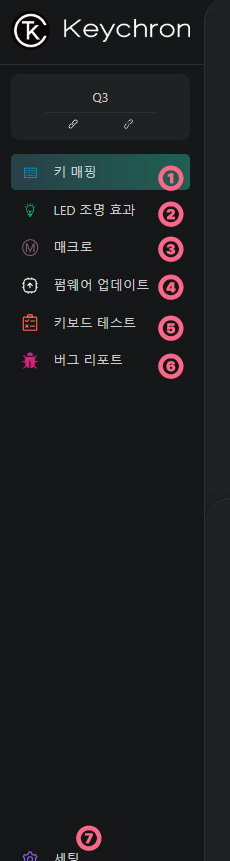
① 키매핑을 할 수 있는키매핑 메뉴,
② 명효과를 조절할 수 있는 led 조명효과 메뉴
③ 조매크로 설정이 가능한 매크로 메뉴
④ 펌웨어 업데이트가 가능한 펌웨어 업데이트 메뉴
⑤ 매핑한 키를 테스트해볼 수 있는 키보드 테스트 메뉴
⑥ 오류를 제보할 수 있는 버그 리포트 메뉴
⑦그리고 언어를 설정할 수 있는 세팅 메뉴가 있습니다.
VIA는 언어가 영어만 지원됐지만 키크론 런처는 한국어도 지원됩니다:)
(아직까지는 어색한 한국어들이 있지만, 빠른 시일내에 고쳐나갈 수 있도록 하겠습니다🤙)
4. 그럼 키매핑을 해볼까요?
먼저 내가 바꾸고 싶은 키를 클릭하면 주황색 네모가 만들어집니다.
그리고 메뉴에서 매핑하고 싶은 키를 눌러주면
키매핑이 완료됩니다!
(키 매핑이 완료되면 자동으로 주황색 네모박스가 다음 키로 넘어갑니다)
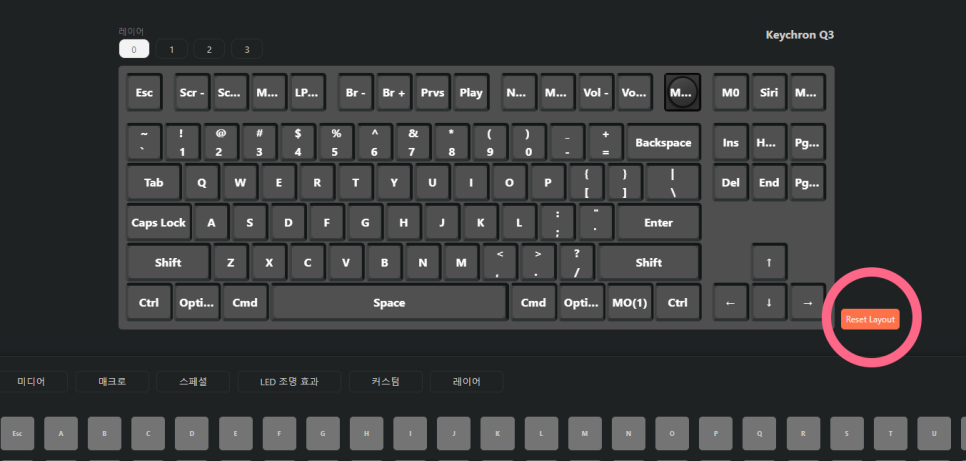
만약 키 매핑을 되돌리고 싶다면, 주황색 버튼인 Reset Layout를 눌러주세요.
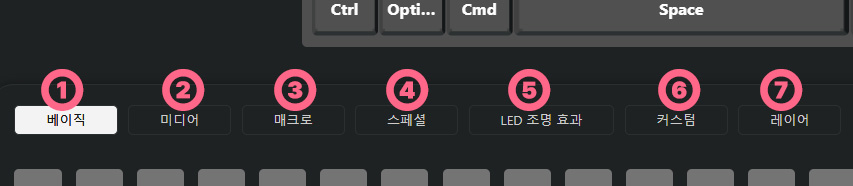
4. 키매핑 메뉴들을 간단하게 소개해드릴게요.
① 베이직에는 기본적으로 사용되는 키보드 메뉴 (ins, home, end, del …등 )이 있고
② 미디어 메뉴에는 볼륨 조절/플레이 버튼 등 미디어 조절과 관련된 키
③ 매크로 메뉴에는 매크로키를 지정할 수 있는 키
④ 스페셜 메뉴에는 한영, 일어키, 마우스 조절키와 같은 특별한 키
⑤ LED조명효과 메뉴에는 단축키 1개로 키보드 LED를 제어할 수 있는 키
⑥ 커스텀 메뉴에는 맥OS에서 사용가능한 키
⑦ 레이어 메뉴에는 레이어를 변환할 수 있는 키가 있습니다.
각 메뉴에 대한 자세한 소개 및 활용법은 다음 편에서 이어서 해드릴게요.궁금한 점이 있다면 언제든지 댓글로 남겨주세요 !
이 글이 도움이 됐다면 추천해주세요
0