
키크론 런처 | 키보드 펌웨어 업데이트 및 공장 초기화 방법(Mac 시스템)🔨
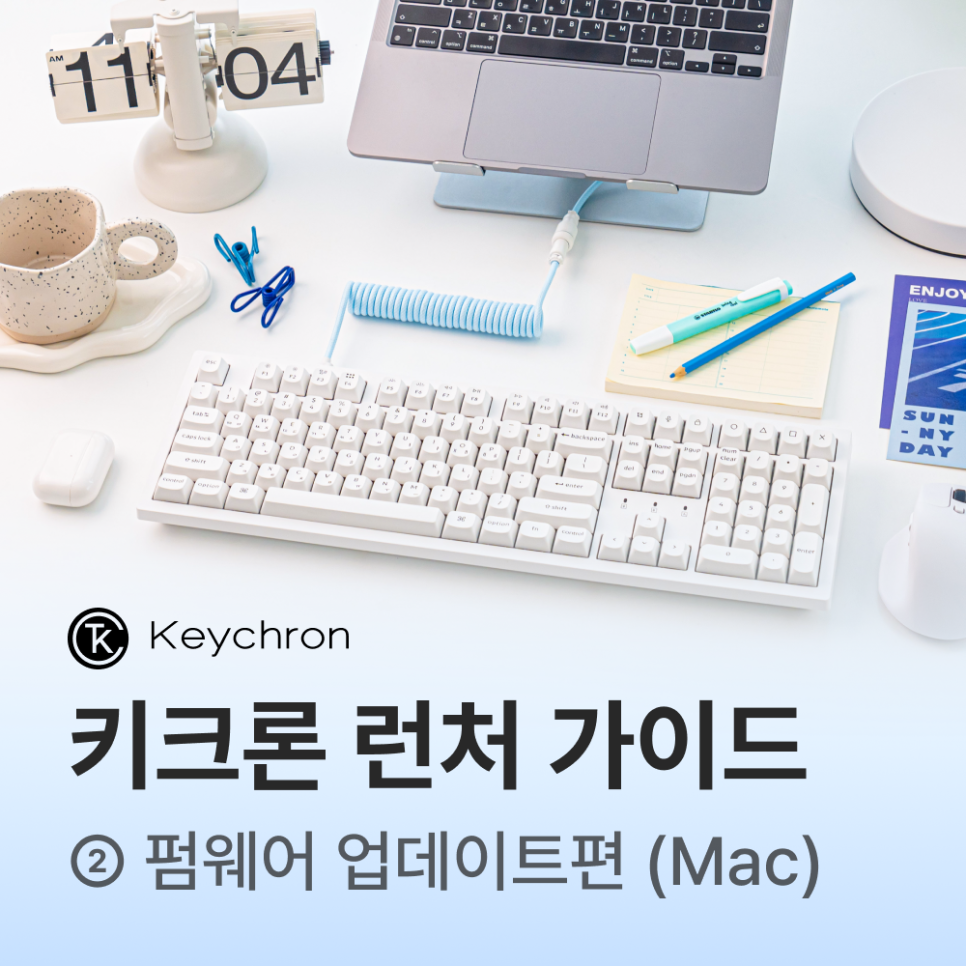
이 게시물을 보고 계신다면 혹시 지금 고장난 키보드를 해결하고 계시거나 키보드에 문제가 생긴것 같은 분들이겠죠?
그렇다면 아마 키보드를 공장 초기화 해야 할 수도 있어요!
주의
만약 키보드에 문제가 없다면 펌웨어 업데이트를 하지 마세요! 키보드가 손상될 수 있어요!🙅♀️
어떻게 공장 초기화를 할까요?
1. 키보드를 켜주세요
2. fn + J + Z 키를 동시에 4초간 길게 눌러주세요. 키보드 백라이트가 빨간색으로 3초간 빠르게 깜빡인다면, 키보드가 초기화된 것입니다.
* 공장 초기화 후에도 문제가 지속된다면 아래 설명해 드리는 단계에 따라 키보드 펌웨어를 해보세요!
키보드 펌웨어 하는 법Mac 시스템1. 아래 런처 링크를 접속해 주세요.
https://launcher.keychron.com/2. 키보드 토글을 '케이블 모드'로 바꾼 후 케이블선을 키보드에 꽂아주세요.3. 왼쪽에 있는 '펌웨어 업데이트(Firmware Update)'를 클릭해 주세요.4. '연결(Connect)'버튼을 클릭하고 본인의 키보드 모델을 선택해 주세요.

5. 다음 페이지로 이동하면, '다음(Next)'버튼을 클릭해서 펌웨어를 해주세요. 만약 장치를 다시 선택해야 한다면 재연결(Reconnect)을 클릭하세요.

6. 현재 상태에서 키보드 USB 케이블을빼서키보드가 연결해제가 되도록 해주세요.

7. 키보드가 분리된 상태에서 키보드의 ESC 키를길게 누른 상태에서 USB케이블로 다시 컴퓨터와 키보드를 연결해 주세요. 그러면 키보드가 펌웨어 업데이트 준비 상태로 들어갈 겁니다. (아래 동영상을 재생하려면 클릭해 주세요.)
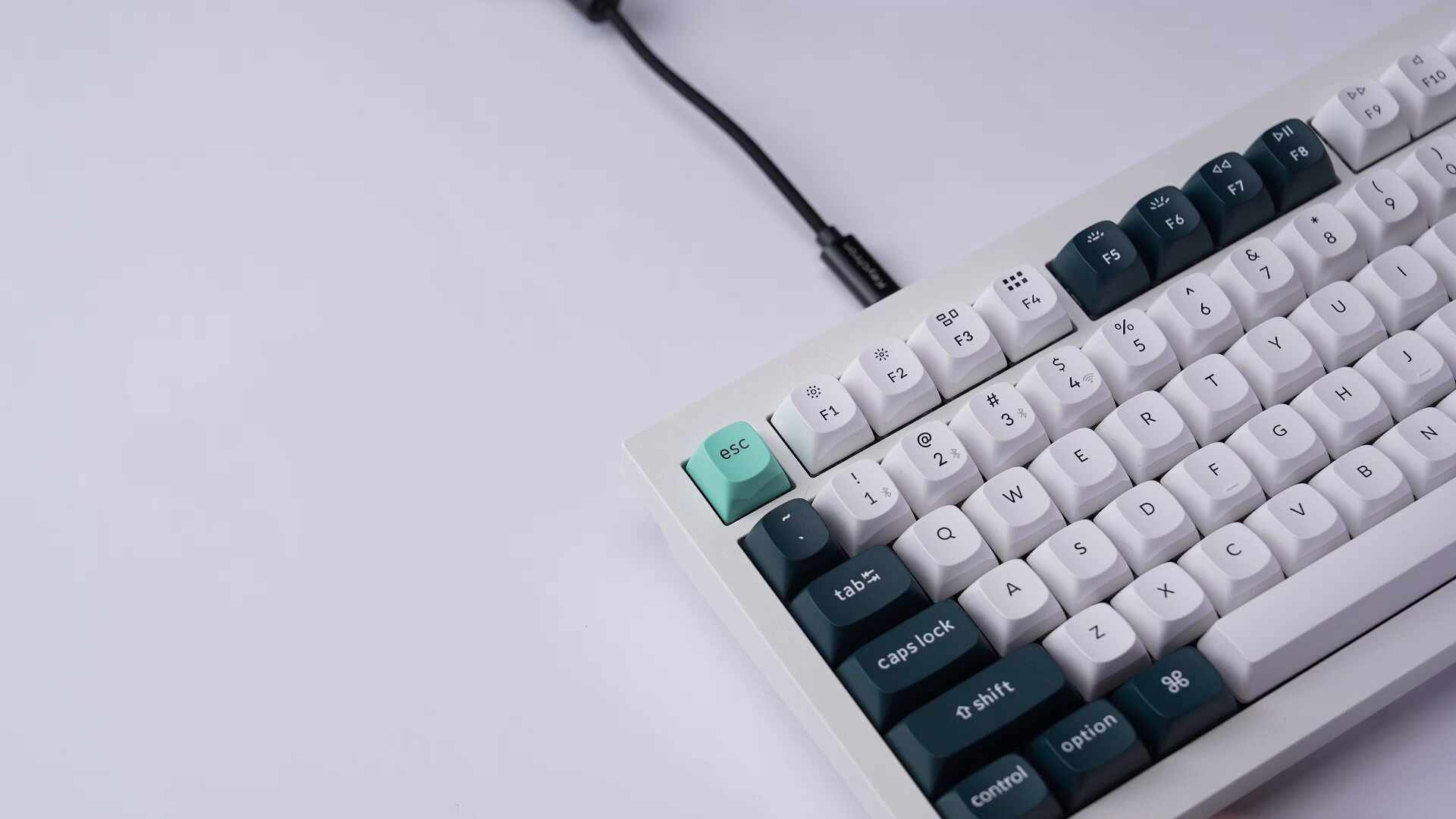
🎬 동영상(펌웨어 업데이트 준비 방법)은 원문 블로그에서 볼 수 있어요
8. 아래의 'Match Device' 버튼을 클릭 후 STM32로 시작하는 장치를 선택 후 연결해 주세요.

9. 일치가 성공적으로 된 후에는 'Flash Firmware' 버튼이 나타납니다. 이 버튼을 클릭하면 펌웨어 업데이트가 시작됩니다. (펌웨어가 업데이트되는 동안 컴퓨터에서 키보드를 분리하지 말아 주세요!)

10. 잠시 기다리면, 화면 상단에 '펌웨어 업데이트 성공(Firmware updated successfully)'이 표시된다면, 펌웨어 업데이트가 완료되었습니다!

지금까지 키크론 런처 키보드 펌웨어 업데이트 방법 및 공장 초기화 방법이였습니다.다음 게시물에 Windows 유저분들을 위해 방법을 써놓았으니 참고해주세요.궁금한 부분이 있다면 댓글로 달아주세요!감사합니다😊
이 글이 도움이 됐다면 추천해주세요
0