
키크론 런처 키 매핑 메뉴 소개 및 키 매핑 방법│키크론 런처 가이드
.png?type=w966)
안녕하세요, 키크론입니다!
키크론 런처 키 매핑 메뉴 소개 및
키 매핑 방법을 알려드리겠습니다!
잠깐! 혹시 이전 내용이 궁금하다면?
키크론 런처 연결법 바로가기
키크론 키매핑 메뉴 소개 및 키매핑 방법 - 현재 게시물
키크론 런처에서 펌웨어 업데이트 하기(MAC) 바로가기
키크론 런처에서 펌웨어 업데이트 하기 (WINDOW) 바로가기
키크론 런처 레이어 설명 및 설정법 바로가기
키크론 런처 키매핑 메뉴 소개
1.먼저 키크론 런처에 접속해주세요
2.키보드를 컴퓨터와 유선으로 연결해준 뒤,
왼쪽 위 장치연결을 누르고 장치를 연결해주면 키매핑을 할 준비가 끝났습니다!
이제 키 매핑 메뉴를 소개해드릴게요!
키 매핑 메뉴는 Mac/Window 동일합니다.
1. 베이직 메뉴
베이직 메뉴에는 A~Z, F1~F12, ins, home, pgup, pgdn, end, del1~0, Ctrl, Alt, Win, 방향키 등 과 같은 키가 모여있습니다.

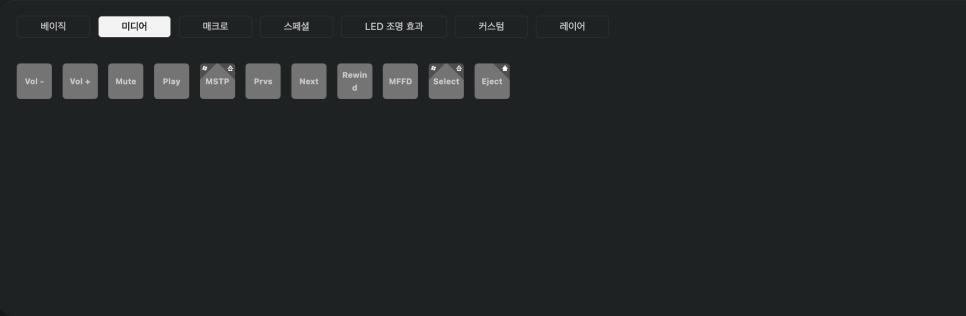
2. 미디어 메뉴
볼륨 키우기, 줄이기, 플레이 및 중단 등 미디어와
관련된 메뉴가 모여있습니다.
3. 매크로 메뉴
나만의 단축키를 원하는 곳에 매핑할 수 있는
매크로 단축키가 있는 메뉴입니다.
매크로는 0번부터 15번까지,최대 16개 매핑 가능합니다.

4. 스페셜 메뉴
F13~25, 계산기, 한영키, 마우스 휠 조작 등
특별한 기능키들이 모여있습니다.

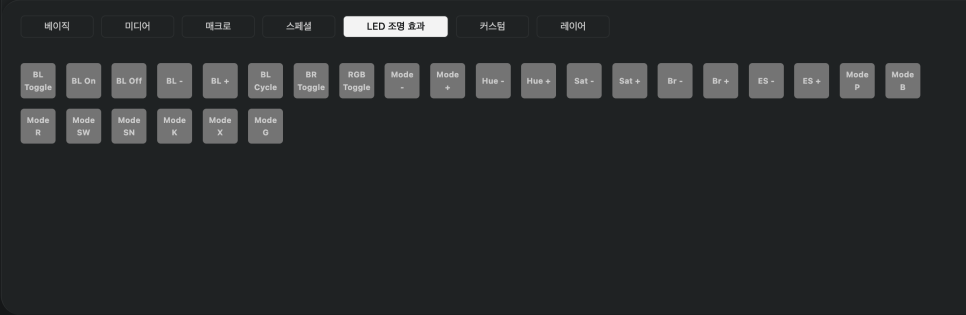
5. LED 조명효과 메뉴
키보드의 백라이트 ON/OFF, 채도 높이기 등
조명 관련 효과 설정이 가능한 키로 구성되어있습니다.
(K PRO/PRO SE 시리즈는 지원 전입니다. 양해부탁드립니다)
6. 커스텀 메뉴
맥북에서 사용하는 option, Command, Siri와 같은 메뉴와
블루투스 전환 키인 BTH1, BTH2, BTH3 키들이 있습니다
(BTH키는 블루투스가 지원되는 기기에만 표시됩니다.)

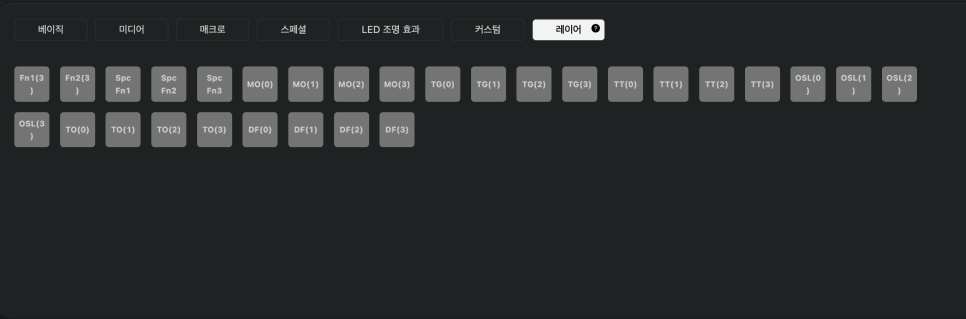
7. 레이어 메뉴
일시적으로 레이어를 이동시키거나,
아예 다른 레이어로 변경할 수 있는 키로
구성되어있는 메뉴입니다.
키크론 런처 키매핑 방법이제 키 매핑 방법을 알려드리겠습니다
키 매핑 방법은 Mac/Window 동일합니다.
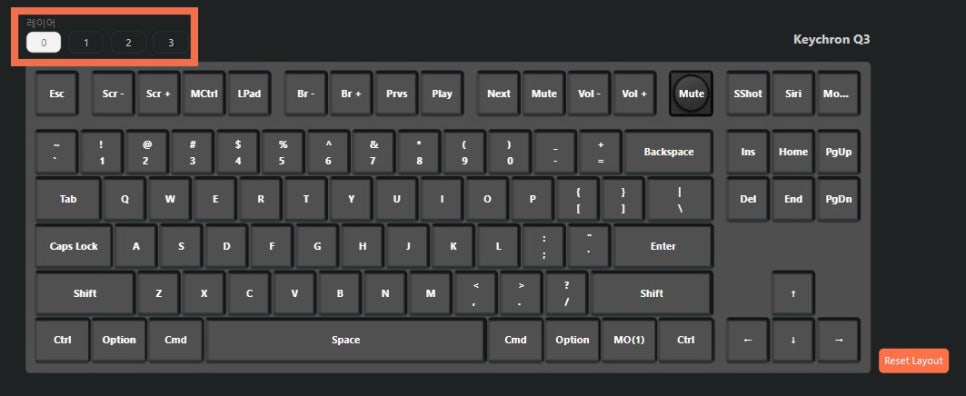
1.먼저 화면 상단에 위치한 레이어를 확인합니다
각 레이어마다 기본 설정된 값이 있으며,
이는 고객님의 사용 환경에 따라 달라집니다.
0번 (Mac-문자입력용),
1번 (Mac-Fn 기능키용)
2번(Win-문자입력용),
3번 (Win-Fn 기능키용)
에 맞게 설정 부탁드립니다.
2. 바꾸고 싶은 키를 클릭하면 주황색 네모로 키가 표시됩니다.
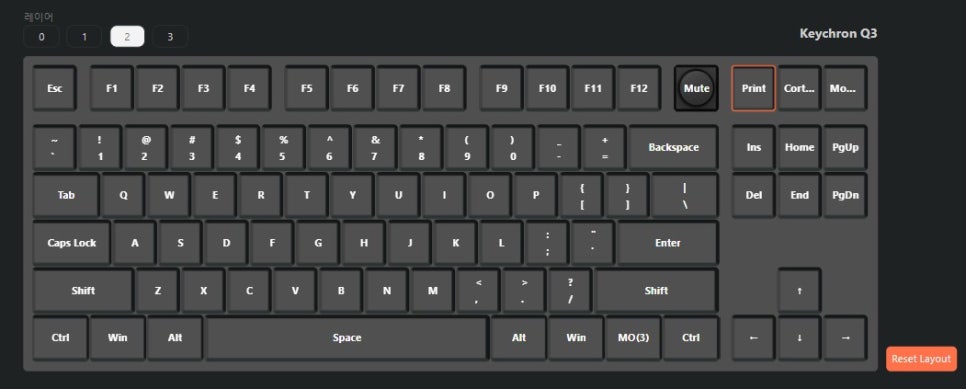
3. 내가 매핑하고 싶은 키를 눌러줍니다.
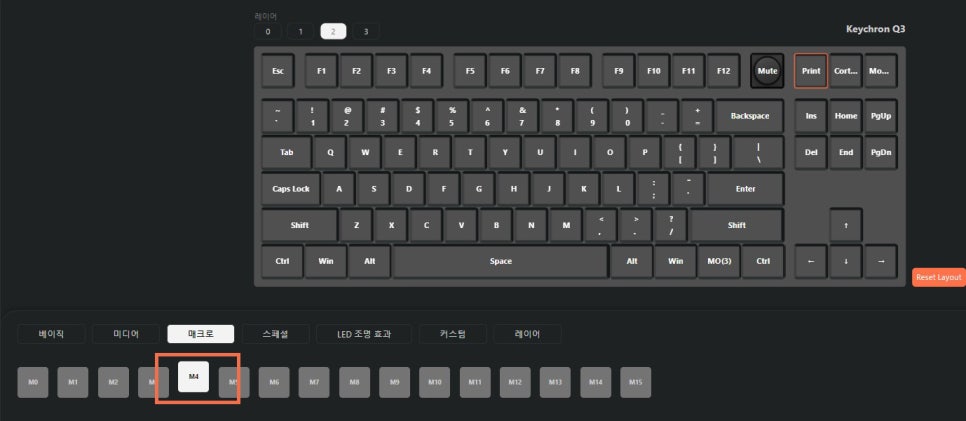
4. 매핑이 완료되면 자동으로 옆 칸으로 이동됩니다.
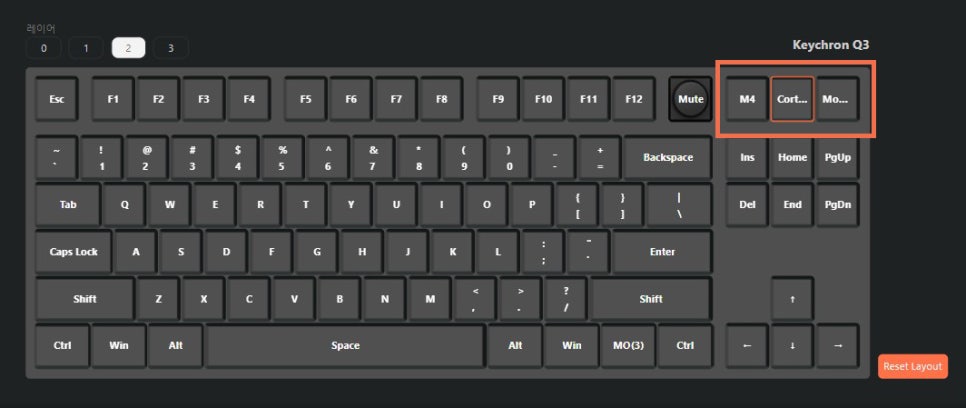
레이어 활용 및 매크로 설정법 등
앞으로 키크론 런처에 대한 자세한 사항을 알려드릴게요!
궁금한 점이 있다면 언제든지 댓글로 남겨주세요 !
웹런처 AI로 키 매핑하기
키크론 웹런처의 AI 어시스턴트에서는 원하는 키 설정을 문장으로 입력할 수 있습니다. 예를 들어 “스페이스바를 A로 바꿔줘”처럼 요청하면 키 리매핑 과정을 안내하고, 지원되는 기능은 설정 적용까지 도와줍니다.
- https://launcher.keychron.com 에 접속합니다.
- 키보드를 연결한 뒤 웹런처에서 장치를 선택합니다.
- AI 버튼을 선택하고 원하는 키 변경 내용을 입력합니다.
- AI가 이해한 대상 키와 변경 결과를 확인한 뒤 적용합니다.
※ 2026년 7월 15일 블로그 원문 기준 베타 기능입니다. 표시 여부와 실행 가능한 기능은 키보드 모델, 펌웨어 및 웹런처 지원 환경에 따라 다를 수 있습니다. 중요한 키 설정은 적용 전에 선택한 레이어와 변경 내용을 확인해 주세요.
이 글이 도움이 됐다면 추천해주세요
0