
키크론 런처 레이어 메뉴 소개 및 레이어 설정 방법│키크론 런처 가이드
.png?type=w966)
안녕하세요 ! 키크론입니다.
오늘은 키크론 런처 레이어 메뉴에 대해 소개해드릴게요.
기존 키보드에서 fn키를 눌러 멀티미디어키를 이용하는 것에서 그쳤다면
키크론 런처에서 레이어를 지정하면 사용자 환경에 맞게 토글 형태로
레이어를 오가거나, 스페이스바와 fn키를 같이 둘 수 있는 등 다양하게 활용할 수 있답니다.
아래에서 더 자세히 설명해드릴게요!
잠깐! 혹시 이전 내용이 궁금하다면?
키크론 런처 연결법 바로가기
키크론 키매핑 메뉴 소개 및 키매핑 방법 바로가기
키크론 런처에서 펌웨어 업데이트 하기(MAC) 바로가기
키크론 런처에서 펌웨어 업데이트 하기 (WINDOW) 바로가기
키크론 런처 레이어 메뉴 소개 및 설정법 - 현재 게시물
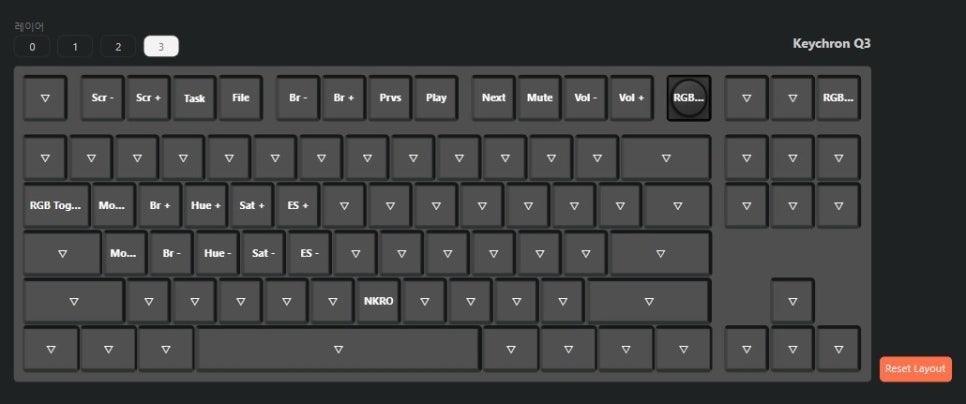
1. 레이어 종류 소개
-레이어는 기본적으로 4개가 제공되며,
토글 스위치 위치에 따라 기본 레이어가 정해져있습니다.
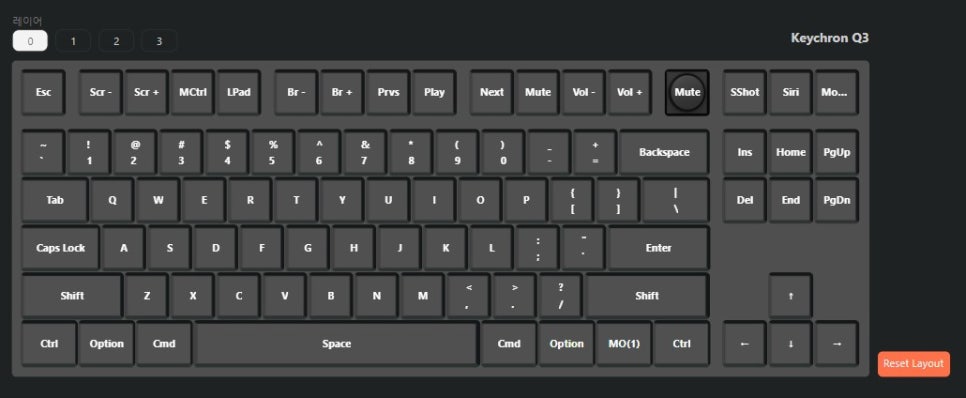
0번 레이어
: 토글 스위치가 Mac에 위치할 때
사용되는 키 입력값입니다.
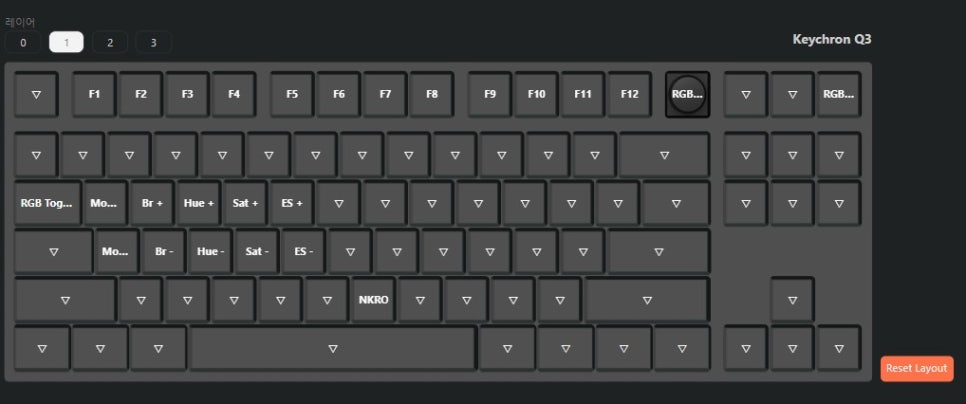
1번 레이어
: 토글 스위치가 Mac에 위치하고
fn을 누르고 있을 때 입력되는 키입니다.
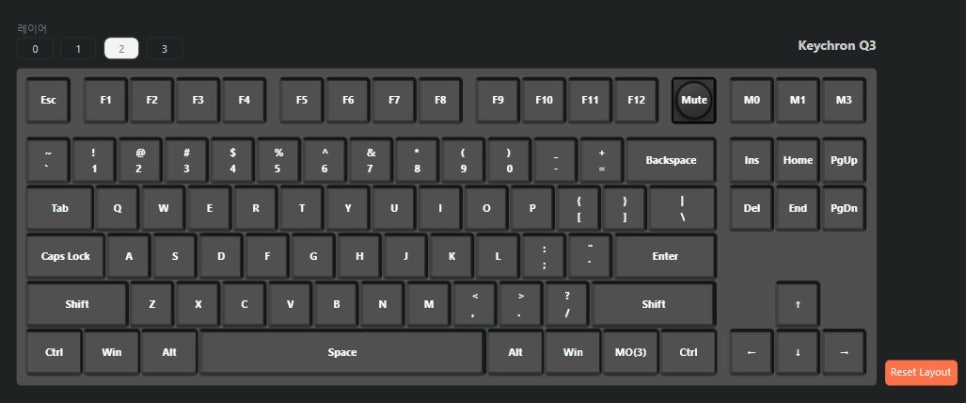
2번 레이어
: 토글 스위치가 Win에 위치할 때
사용되는 키 입력값입니다.
3번 레이어
: 토글 스위치가 Win에 위치하고
fn을 누르고 있을 때 입력되는 키입니다.
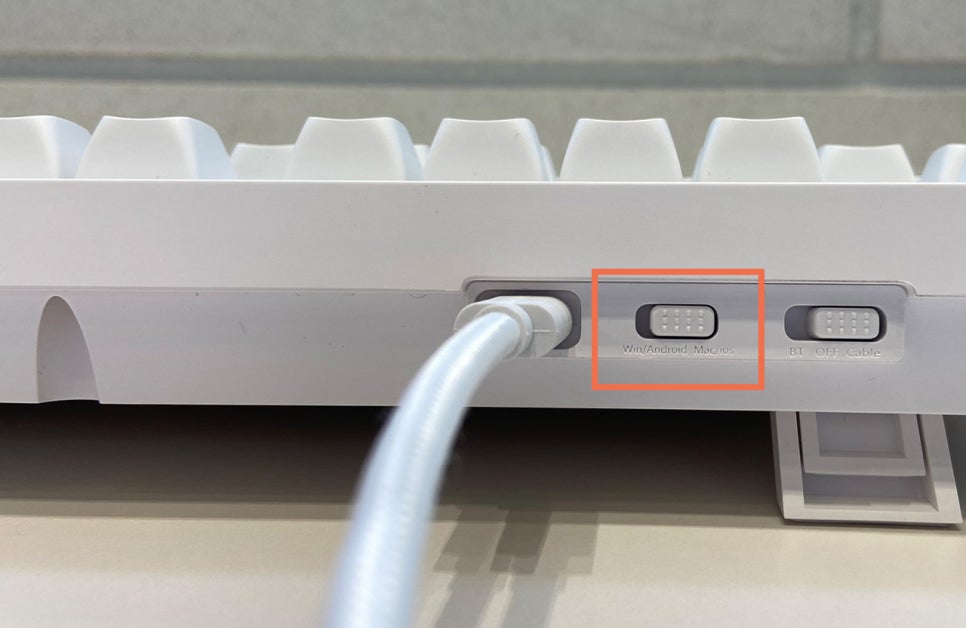
운영체제 레어어간 전환은
키보드 측면 혹은 상단에 위치한 OS 토글 스위치를 통하여 이루어집니다.
토글 스위치가 윈도우로 되어있다가
토글 스위치를 MAC으로 바꿔주면
자동으로 키매핑이 2번 레이어에서 0번 레이어로 바뀝니다.
2. 레이어 키 소개
1.먼저 키크론 런처에 접속해주세요
2.키보드를 컴퓨터와 유선으로 연결해준 뒤,
왼쪽 위 장치연결을 누르고 장치를 연결해주세요.
3. 키매핑 메뉴를 눌러준 뒤, 레이어 메뉴를 클릭해주면
다양한 기능을 가진 레이어키들이 나옵니다.
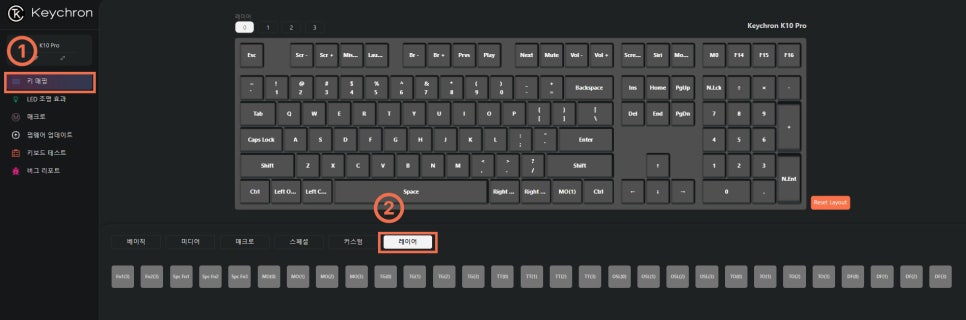
Fn(n)키
Fn1(3) :길게 눌리면 레이어 1번, Fn2와 함께 누르면 레이어 3번으로 이동됩니다
Fn2(3) : 길게 눌리면 레이어 2번, Fn1과 함께 누르면 레이어 3번으로 이동됩니다.
SPC Fn(n)키
짧게 누르면 스페이스바 기능을 하지만,
길게 누르고 있을 때 (n)번의 레이어 키를 불러올 수 있습니다.
Mo(n)
누르고 있을 때 (n)번의 레이어 키를 불러옵니다.
일반 키보드의 fn과 같은 기능을 합니다.
fn키 매핑이 없어졌다면, Mo(n) 키를 매핑해주시면 됩니다.
예시
Mac에서 fn이 없어졌다면? > Mo(1) 키를 원하는 위치에 매핑
Window에서 fn이 없어졌다면? > Mo(3) 키를 원하는 위치에 매핑
OSL(n)
키 입력 이전까지 일시적으로 해당 레이어를 잠시 활성화시키는 키입니다.
한 번 키를 입력한 뒤에는 다시 기존 레이어로 돌아옵니다.
예시
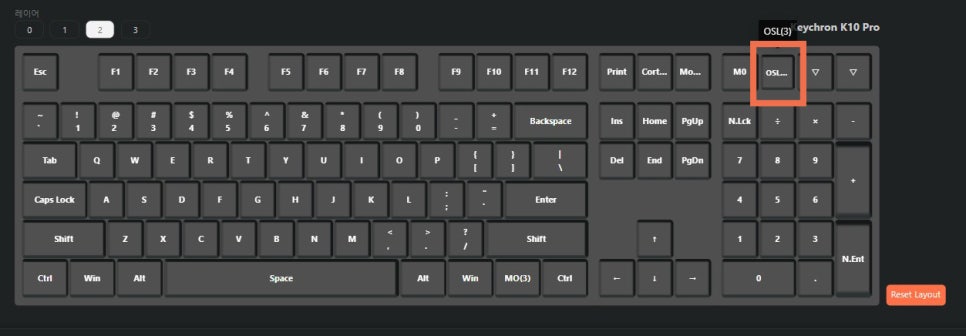
2번 레이어 원하는 위치에 OSL(3)키를 매핑합니다.
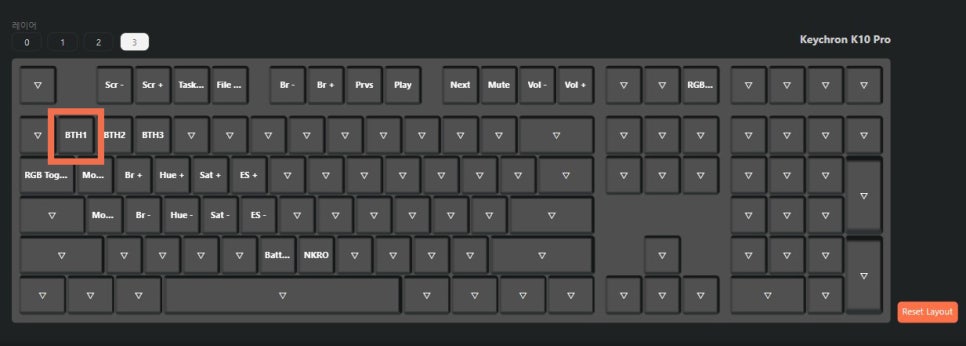
OSL(3)키를 누른 뒤, 원하는 키를 누릅니다
3번 레이어에 할당된 키인 BTH1키가 작동되고,
다시 자동으로 2번 레이어로 돌아옵니다.
fn키와 다른 점은, fn키는 키를 누르고 있는 상태에서 다른 키를 눌러야하지만
OSL(n)키는 한 번 눌러준 뒤, 다른 키를 눌러주면 된다는 점입니다.
TG(n)
레이어를 On&Off 할 수 있는 기능입니다. 한 번 누르면 괄호 안의 레이어가 활성화되며,
다시 한 번 TG(n) 키를 누르면 기본 레이어로 돌아옵니다.
TO(n)
해당 레어아만 활성화합니다. 레이어가 완전히 전환되기 때문에,
TG와 TT와 같이 다시 레이어를 돌릴 수는 없으며
이동한 레이어에서 다시 전환하는 키를 만들어 줘야 합니다.
5회 탭을 하면 TG 형태로 Layer를 On/Off 할 수 있습니다.
예시
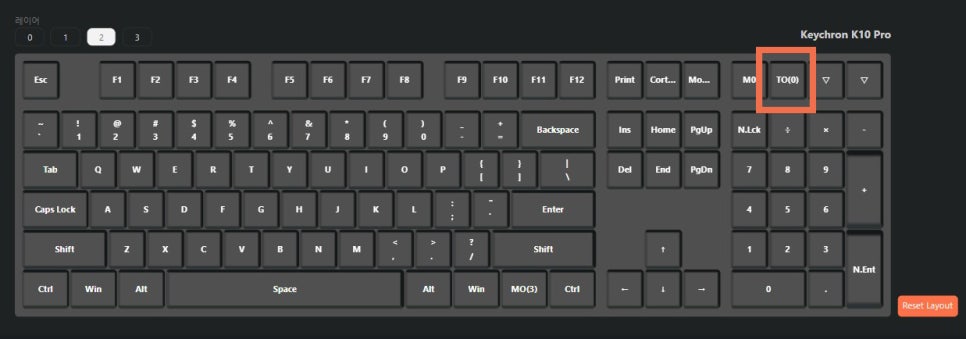
2번 레이어 0번 레이어로 이동하기 위한
TO(0) 키를 세팅합니다.
세팅해둔 키를 누르면 0번 레이어로 이동하여 키매핑을 사용할 수 있습니다.
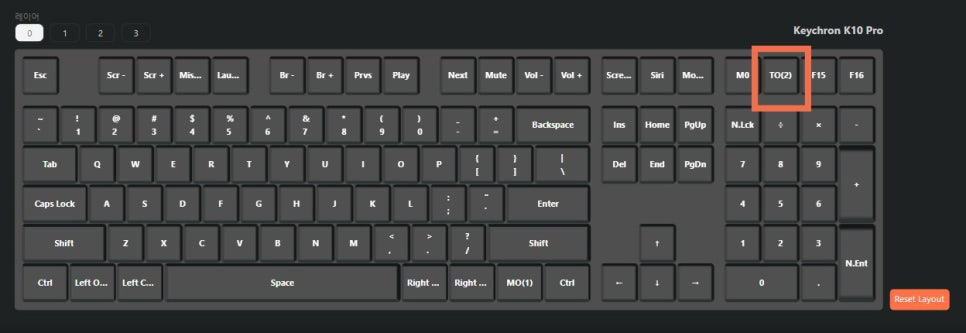
0번 레이어로 이동한 뒤, 2번 레이어로 돌아오기 위해선
다시 돌아갈 수 있도록 0번 레이어에 TO(2) 키를 따로 세팅해주어야 합니다.
TT(n)
일반적으로 MO 키와 같은 기능을 하지만,
5회 탭을 하면 TG 형태로 Layer를 On/Off 할 수 있습니다.
예시
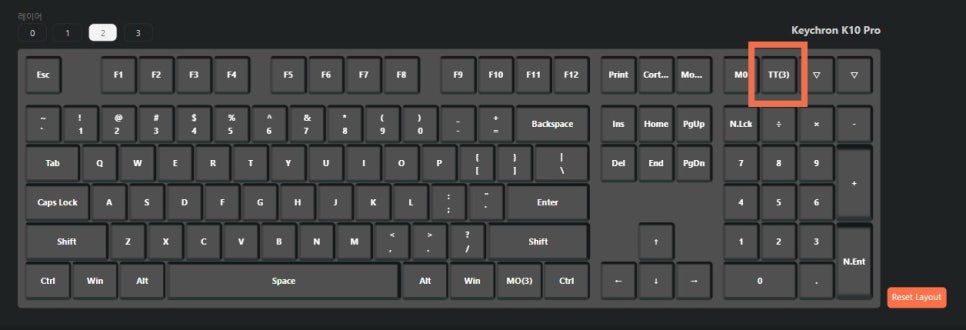
2번 레이어에 TT(3)키를 매핑해주었습니다.
TT(3)를 누르고 있는 상태에서 다른 키를 누르면3번 레이어의 키가 입력됩니다.
만약 3번 레이어를 아예 불러오려면 5번 탭을 해주세요.
그러면 3번 레이어로 키매핑이 바뀝니다.
DF(n)
현재 레이아웃에서 (n)번 레이어에 설정되어 있는 키맵을 불러옵니다.
변경된 레이어는 키보드의 전원이 꺼지거나, OS 토글 스위치를 조작하거나
다른 DF(n)키를 누를 때까지 유지됩니다.
오늘 소개해드린 레이어 설정 가이드 어떠셨나요?
직접 해보시면 더 유용한 레이어 설정법!
꼭 한 번 사용해보시길 바랍니다 !
궁금하신 점이 있으면 아래 댓글에 남겨주세요!
이 글이 도움이 됐다면 추천해주세요
0