
키크론 가이드 | 당신의 업무 속도를 더욱 효율화하는 방법 (키크론 런처 사용하는 법)
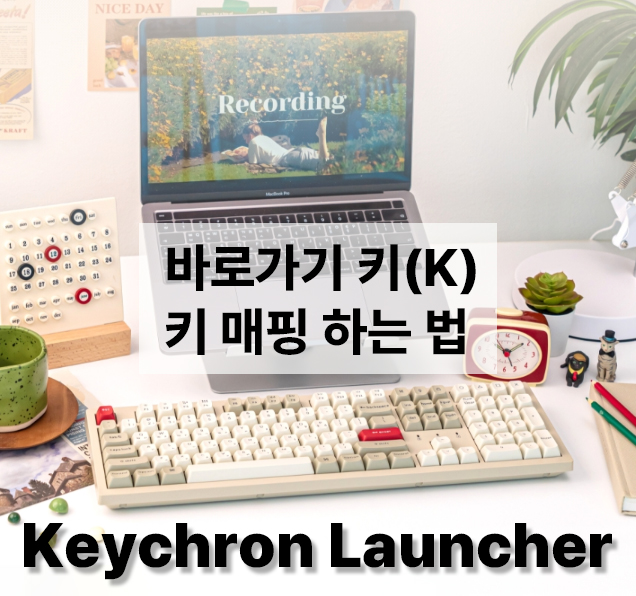
안녕하세요, 키크론입니다.
오늘은 키크론 런처에 대해 알려드릴게요.
저번 키크론 가이드는 첫 언박싱이다 보니,
조금 서툰 점도 있었던 것 같네요😥
오늘은 궁금해하셨던 '키크론 런처'에 대해서 간단히 알려드리고,
유용한 키 매핑 알려드릴게요!
그럼 키크론 런처로 키 매핑, 함께 배워볼까요?
키크론 런처, 기존 QMK/VIA와 차이점이 뭘까요?

키크론 런처와 기존 VIA의 공통점과 차이점을 짧게 말해보겠습니다.
우선 공통점은 둘 다웹기반의 키 매핑 프로그래밍이기 때문에
별도의 프로그램 설치를 컴퓨터에 할 필요가 없다는 점과 키 매핑이 간단하다는 점입니다.
(기존 VIA와 키 매핑 방식이 동일해요.)
하지만 차이점도 있는데요.
기존 VIA는 영어만 언어 제공을 했지만, 키크론 런처는 한국어를 제공하죠.
덕분에 메뉴 및 설정을 볼 때 좀 더 편합니다.
그리고 기존 VIA는 펌웨어 업데이트를 위해 따로 접속 과정이 필요했다면,
이 런처는 런처 페이지 내에서 펌웨어 업데이트를 한번에 할 수 있어요.
또, 매크로 설정 시 한글 텍스트도 입력이 가능하답니다.
자 그럼 키크론 런처를 실행해 볼까요?

https://launcher.keychron.com/#/keymap런처 사이트 접속을 위해 위의 링크에 접속해주세요.
또는 키크론 공식 홈페이지에 접속한 후,
'키크론 런처' - '런처 실행▶'을 클릭해 주시면 접속이 가능합니다.
이제 메인 화면을 보겠습니다.

첫 화면에서는 계속해서 로딩하는 화면처럼 보이실 거예요.
먼저, 키보드를 유선 케이블로 컴퓨터와 연결해 주세요.
그런 다음 왼쪽 위 '장치연결' 버튼을 클릭한 후,
본인의 키보드와 일치하는 모델명을 선택해서 '연결'을 클릭하면 성공입니다.

우선 왼쪽에 있는 메뉴들을 설명해 드리겠습니다.
키 매핑: 특정 키에 내가 원하는 키를 설정할 수 있습니다.
LED 조명 효과: 내 키보드의 조명 효과 및 밝기, 색을 조절할 수 있습니다.
매크로: 내 입맛대로 특정 단축키 또는 특정 문장 등 매크로를 만들 수 있습니다.
펌웨어 업데이트: 키보드 펌웨어 업데이트가 가능한 메뉴입니다.
키보드 테스트: 매핑을 한 후, 제대로 적용이 되었는지 테스트해 볼 수 있습니다.
버그 리포트: 오류를 제보할 수 있는 메뉴입니다.
그리고 맨 아래에는 언어를 설정할 수 있는 세팅 메뉴가 있습니다.
그럼 정말 유용한 키 매핑을 함께 해볼까요?

혹시 포토샵 자주 하시나요?
또는 엑셀, 워드 등 자주 열어야 하는 프로그램이 있다면
지금 이 매크로 설정은 업무 효율을 높여줄 거예요.


우선 자주 사용하는 프로그램을 우클릭해서 맨 아래 속성을 클릭해 주세요.
속성에 들어가지면, 아래와 같이 ‘바로 가기 키(K)’ 옆 '없음'이라는 칸을 누른 후,
숫자 ‘1’ 또는 ‘a’등 원하는 키 한 개를 눌러보세요.
그러면 자동적으로 'Ctrl + Alt + (내가 누른 키)'로 설정이 될 겁니다.
그리고 적용을 누른 후 다시 키크론 런처로 돌아와 주세요.
참고로 저는 바로가기 키를 'a'로 했습니다.(대소문자 구분 X)

그다음은 간단합니다! 런처로 돌아왔다면 좌측 매크로 메뉴를 클릭해 주세요.

옆에 쭉 길게 나열이 되어있는 M0~M15까지 총 16가지 매크로를 정할 수 있어요.
좌측에서 원하는 매크로 번호를 클릭 후 위의 녹화를 눌러주세요.
그리고 설정했던 바로 가기 키 Ctrl + Alt + (내가 정한 키 1개)를
키보드로 타이핑 해주면 자동으로 입력이 되고 '제출하다'를 클릭하면 끝입니다.
매크로 저장이 완료됐다면 키에 적용해 봐야겠죠?

왼쪽 첫 번째 키 매핑 메뉴를 클릭해 주세요. 그러면 이런 화면이 보이실 겁니다.
위의 레이어 0, 1, 2, 3 이렇게 숫자가 써져 있는데요.
0, 1은 Mac 환경 키보드 레이어, 2, 3이 Windows 환경 레이어입니다.
저는 Windows 환경이기 때문에 2, 3 레이어를 사용할 수 있습니다.
이 중 2, 3의 차이는 2는 기본적으로 우리가 보는 키보드 그대로라고 보시면 됩니다!
대신 3은 아래 Fn키를 누른 상태에서 사용하는 레이어죠.
우리가 모니터를 밝게 하거나 소리를 키울 때 fn키를 사용하는 것과 같은 것이라고 생각하면 됩니다.
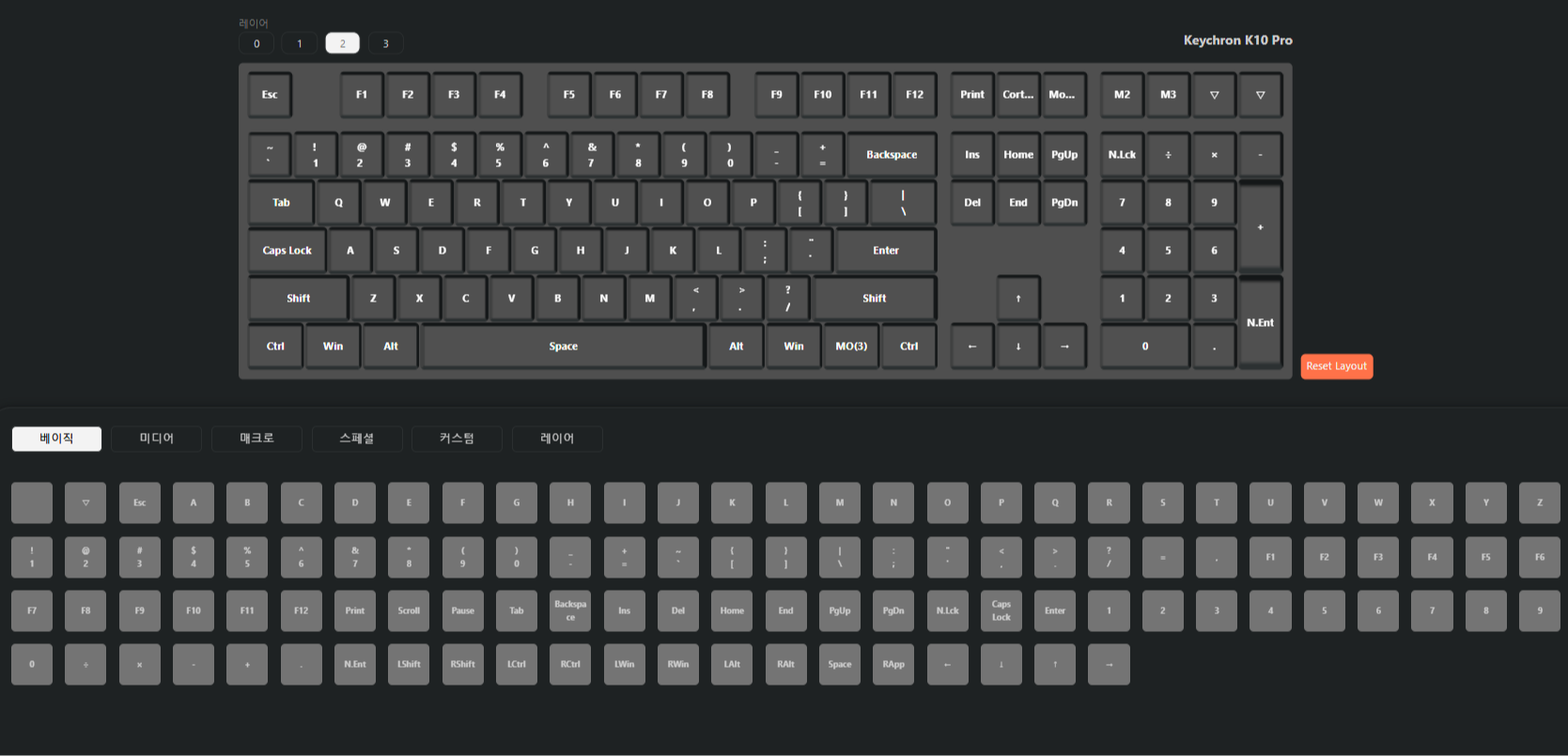
저는 현재 K10 PRO를 사용 중입니다.
또, Win 버전이기 때문에 레이어 2를 선택 후 키보드 모양 아래 '매크로' 버튼을 클릭합니다.
저는 매크로용 여분 키(4개)가 있는 키보드로 원하는 곳에 선택해 줍니다.
그러면 주황색으로 강조가 됩니다.
아까 'M1'에 매크로를 설정했으니 'M1'을 클릭해 주세요.
그러면 위에 키보드 모양에서 선택한 지정 키의 주황색 강조 선이 옆 키로 넘어간 모습을 볼 수 있습니다.
이제 지정 키는 'M1'으로 이름이 변경됐을 것입니다.
그럼 매크로 등록 완료!
한 번 단축키를 눌러보세요. 잘 연결되시나요?
이렇게 바로가기 키를 하나의 키에 지정함으로써 효율성과 간편함을 극대화시킬 수 있습니다.
혹시 매크로 실행이 되지 않는다면?
분명 제대로 키를 눌러서 설정했는데도 실행이 되지 않는다면,
아래와 같은 과정으로 써보세요.
바로, 옆에 위치한 키 버튼들을 이용한 방법입니다.
조금 귀찮을 수 있지만 위의 방법이 되지 않을 경우엔 확실한 방법이니,
알아두시면 추후 당황하지 않고 매크로를 적용하실 수 있으실 거예요.


우선 'Ctrl + Alt + (지정한 키)'를 하나씩 프레스(입력)로 선택해 주신 후,
릴리즈(해제)도 하나씩 순서대로 선택해 주세요.
그런 다음 '제출하기'버튼을 클릭하시면 완료입니다!
LCtrl / RCtrl에서 L, R은 왼쪽, 오른쪽을 말하는 것이므로 단축키로 설정할 때 편하신 쪽으로 선택해 주세요.
(저는 전부 L로 해주었습니다.)
키 매핑, 오늘은 여기까지입니다!

생각보다 내용이 많이 길어졌네요!
오늘은 자주 사용하거나 찾기 어려웠던 프로그램의'바로가기 키(K)'를 이용한 키 매핑을 알려드렸습니다.
특정 직업군에 계셔서 자주 사용하는 프로그램을 킬 때 정말 유용하겠죠?
또는 문서 프로그램을 자주 열어야 하는 사무직 분들에게도 정말 최고의 효율성을 제공한답니다.
참고로 키크론 런처는 기존 VIA의 매크로가 그대로 유지됩니다!
이미 사용하고 계신 기존 유저분들은 더욱 편리하실 것 같아요👏
이 글이 도움이 됐다면 추천해주세요
0