
키크론 런처에서 HE 모드 사용하는 방법💡 - 래피드 트리거 설정(기본 모드)
.png?type=w966)
안녕하세요 키크론입니다!
이번엔 키크론 런처에서 HE 모드를 사용하는 방법 중 래피드 트리거 설정하는 법(기본 모드)을 알려드리겠습니다.
* HE 모드에 대해서 설명하자면, HE 모드는 마그네틱 스위치의 고유한 기능으로
Q HE 시리즈 키보드 기능을 더욱 극대화하는데 도움이 될 겁니다!
그럼 지금부터 설명해 드리겠습니다.
래피드 트리거 설정하는 법

래피드 트리거는 키보드의 스위치 입력이 해제되는 지점과, 해제되었을 때 다시 입력되는 지점을 설정할 수 있는 기능을 의미합니다.
* (누름)트리거 거리: 키를 다시 트리거하기 위해 눌러야 하는 거리
* (해제)리셋 거리: 키를 다시 재설정하기 위해 키를 놓아야 하는 거리
[기본 모드]
우선 키크론 런처에 들어간 후 Q1 HE 키보드를 연결해 주세요. 그러면 좌측 메뉴 목록에 'HE 모드'가 생성됩니다.
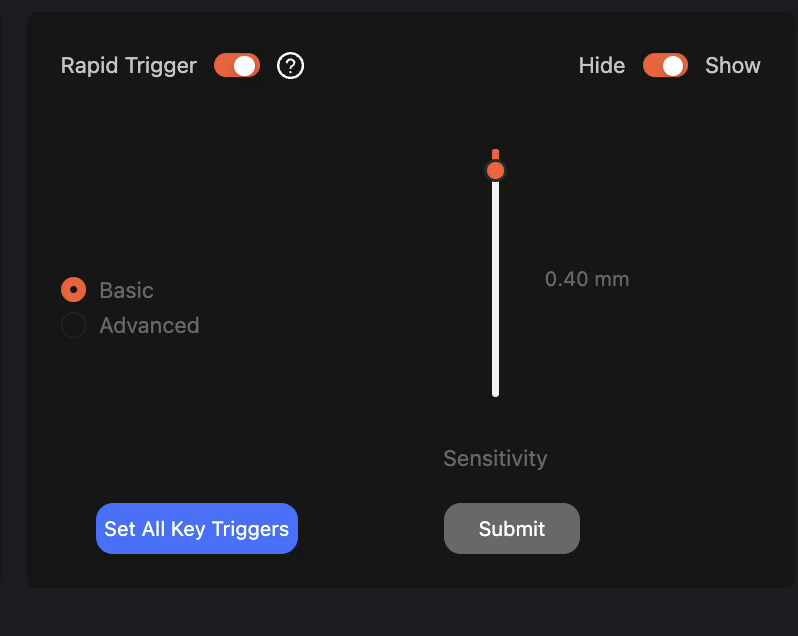
https://launcher.keychron.com/#/keymap2. 'HE모드' 메뉴를 클릭 후, 'Rapid Trigger'버튼을 클릭해서 트리거 설정을 활성화해주세요.

3. 기본 모드는 시스템에 의해 기본값으로 설정되어 있습니다.

4. 오른쪽 상단에 있는 스위치를 'Show'로 활성화해주세요.
위의 키보드 키에 쓰여져 있는 왼쪽 위의 숫자는 '트리거 거리'이고 오른쪽 아래의 숫자는 '리셋 거리'입니다.
기본 모드에서는 트리거 거리와 리셋 거리가 같습니다. 이를 총칭하여 '감도'라고도 합니다.

5. 조정하고싶은 키를 선택해주세요.
a. 전체 키보드 내에서 개별적으로 키를 선택해서 래피드 트리거를 설정할 수 있습니다. 키마다 다른 래피드 트리거를 설정할 수도 있습니다!


b. 모든 키를 한 번에 조정하고 싶다면, 'Set All Key Triggers' 버튼을 클릭해 주세요.

7. 마우스를 이용해서 감도의 높낮이를 조절할 수 있답니다.
🎬 동영상(감도 조절법)은 원문 블로그에서 볼 수 있어요
8. 감도를 조절하면, 왼쪽 상단이 번호와 오른쪽 하단의 번호가 동시에 변경되며 녹색으로 바뀌게 됩니다.( 'Q' 키를 예시로 했습니다.)

9. 설정이 완료됐다면 'Submit' 버튼을 클릭해서 적용시켜주세요.
10. 설정한 키의 왼쪽 위 숫자와 오른족 아래 숫자가 다시 주황색으로 변경된다면 설정이 완료된 것입니다!
여기까지 키크론 런처를 통해 래피트 트리거를 설정하는 방법이였습니다.
다음 편에는 고급모드에 대해서 알려드리겠습니다😎
궁금한 것이 있다면 댓글로 달아주세요!
이 글이 도움이 됐다면 추천해주세요
0