
웹사이트 바로가기 단축키부터 마우스 디바운스까지, 키보드 하나로 끝내는 설정법
안녕하세요, 키크론입니다.
지난 레터에서 소개해드렸던 Keychron Assist, 기억나시나요?
“해보고 싶었는데 아직 못 했다”는 분들도 많으시더라고요.
그래서 이번엔 그 Assist 기능을 다시 한번 짧게 리마인드하면서,
마우스 클릭 속도 설정 기능(디바운스)도 같이 소개해드릴게요.
지금부터 함께 알아보러 갈까요?
🔎 Keychron Assist로 다시 시작하는 하루 루틴
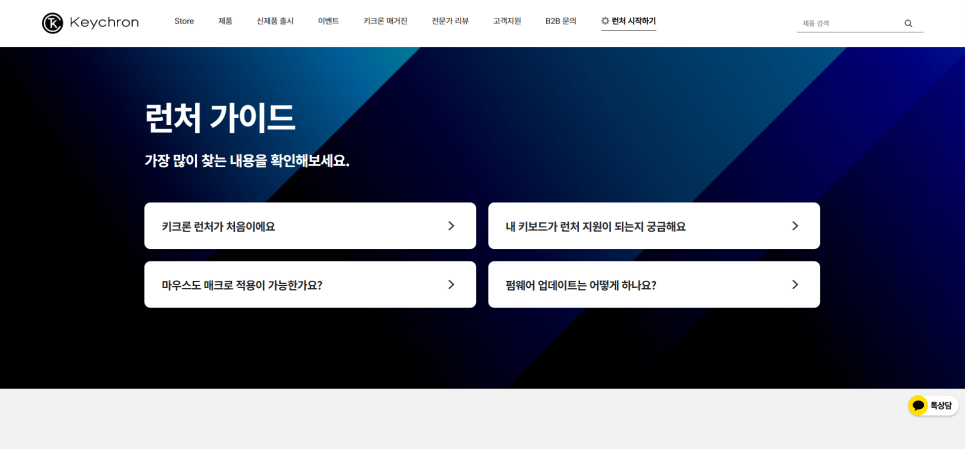
Assist는 키보드에 작업 루틴을 저장하는 기능입니다.
자주 쓰는 앱이 있다면, 매번 아이콘을 찾지 않아도 키 하나만 누르면 바로 실행되도록 만들어주는 거죠.
“매일 똑같은 걸 여는데, 왜 매일 다시 찾아야 하지?” 그런 분들께 특히 유용한 설정이에요.
설치는 한 번, 루틴은 매일
저도 처음엔 “설정 어렵지 않을까?” 싶었는데, 해보니 생각보다 금방 끝나더라고요.
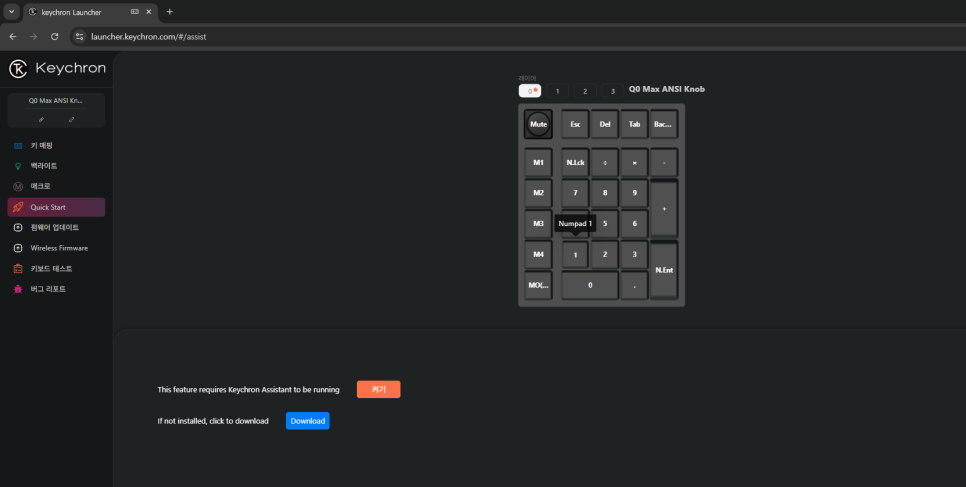
✔️ 먼저 키보드를 유선으로 PC에 연결하고,
✔️ 웹 런처에 접속한 뒤 왼쪽 메뉴에서 Quick Start를 클릭해 주세요.
✔️ 오른쪽에 뜨는 ‘Download’ 버튼을 눌러 Assist 프로그램을 설치하면 준비 완료!
그 다음 원하는 키를 눌러 앱이나 웹사이트를 연결하기만 하면 끝이에요. 이 설정 한 번만 해두면, 그다음부턴 매일 아침이 훨씬 빨라집니다.
예를 들어 이런 식입니다
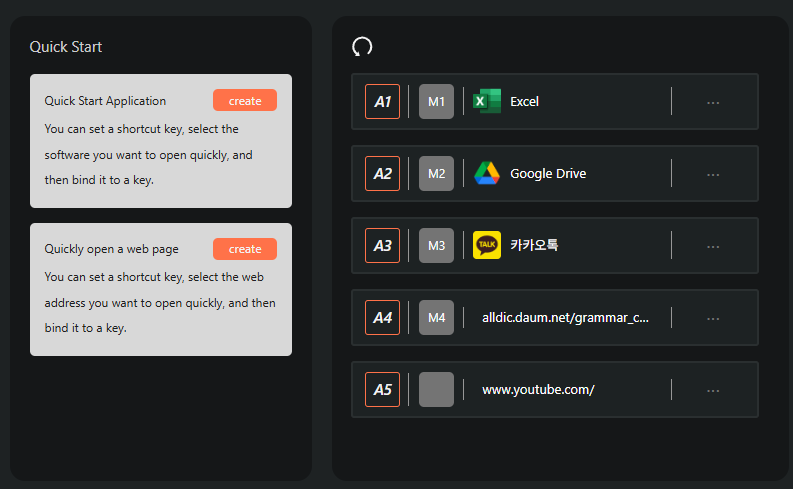
M1엔 엑셀, M2엔 구글 드라이브, M3엔 메신저, M4엔 맞춤법 검사기, 그리고 M5엔 유튜브. (간단한 점심 브레이크용...😉)
이 다섯 키만 누르면 매일 아침 하던 행동이 그대로 실행됩니다.
바탕화면에서 아이콘 찾던 그 몇 초가 줄어들고, 작업의 첫 단추가 훨씬 깔끔하게 시작돼요.
🖱 이번엔 마우스 차례입니다
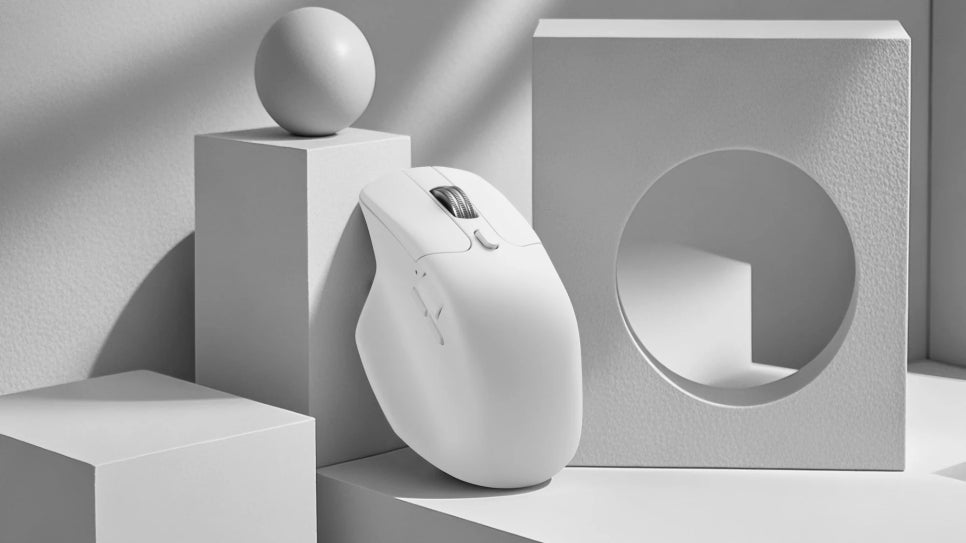
디바운스 시간, 꼭 게이머만 쓰는 거 아니에요.
혹시 클릭했을 뿐인데 두 번 눌린 것처럼 느껴진 적 있으셨나요? 또는 클릭했는데 반응이 한 템포 늦게 따라올 때도 있었고요.
그럴 땐 마우스의 ‘디바운스 시간(Debounce Time)’을 조절해보는 게 도움이 됩니다.
디바운스는 쉽게 말해 클릭과 클릭 사이의 최소 반응 간격을 정해주는 기능이에요.
반응 속도가 너무 빠르면 더블 클릭처럼 튈 수 있고, 반대로 너무 느리면 클릭이 늦게 인식되죠. 손에 맞게, 환경에 맞게 내 마우스 클릭 타이밍을 직접 조절해 보세요.
마우스 디바운스 시간, 이렇게 설정하세요
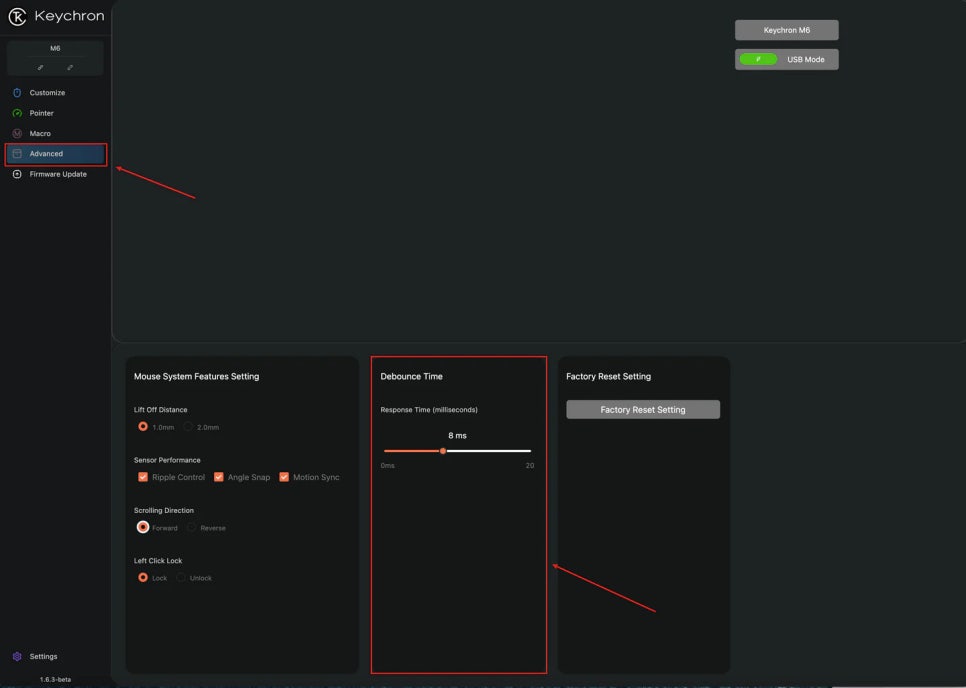
✔️ 먼저 마우스를 PC에 연결해 주세요.
✔️ 웹 런처에 들어가서 왼쪽 메뉴에서 Advanced를 클릭하면 오른쪽에 Mouse System Features라는 패널이 보일 거예요.
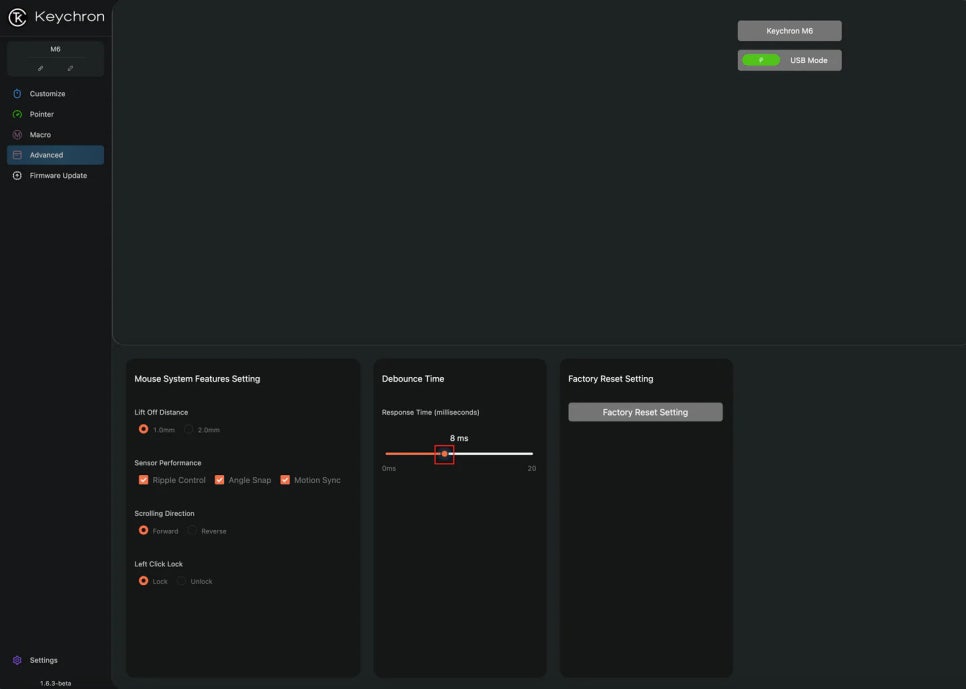
✔️ 거기서 오렌지색 슬라이더를 좌우로 움직이면 디바운스 타이밍을 내 손에 맞게 조절할 수 있어요.
빠른 클릭이 필요한 게임 환경이라면 조금 낮게, 정확성이 더 중요한 문서 작업이나 디자인 작업이라면 살짝 여유 있게 조정해보시는 걸 추천드립니다.
▶ 런처 바로가기
키크론 어시스트, 영상으로 더 자세히 보고 싶다면?
키크론 어시스트 설치부터, 프로그램 & 웹사이트 단축키 설정 방법까지—
조금 더 천천히 따라하고 싶다면 키크론 공식 유튜브 영상에서 전체 과정을 확인해 보세요!
이 글이 도움이 됐다면 추천해주세요
0