
영상편집 속도 10배 빨라지는 키크론 런처 키맵 & 매크로 설정법
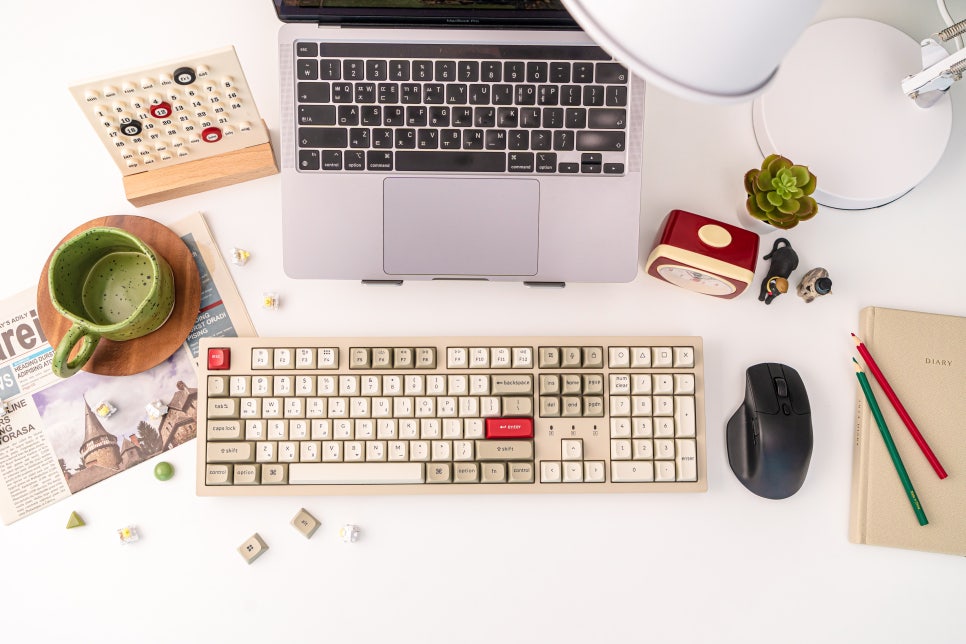
안녕하세요, 키크론입니다!
오늘은 실제 키크론 영상 편집자가 직접 사용하는
작업 속도를 10배 높여주는 런처 키맵과 매크로 설정법을 소개하려 합니다.
영상편집, 포토샵, 피그마 등 여러 프로그램을 번갈아 쓰다 보면
단축키가 너무 많아서 헷갈릴 때가 많죠.
그래서 저는 “손이 외우는” 대신 “키보드가 외우는” 구조로 만들었습니다.
런처 기본 개념 이해하기
먼저 키크론 런처는 키보드의 기능을 자유롭게 바꾸고,
매크로나 단축키 조합을 저장해 한 번에 불러올 수 있는 프로그램이에요.
쉽게 말해,
내 작업 스타일에 맞게 키보드를 커스터마이징할 수 있는 도구 인거죠.
기존 키보드는 정해 기능만 쓸 수 있지만,
런처를 사용하면 원하는 키에
프로그램 실행, 시스템 단축키,매크로(복수 키 조합)까지 마음대로 설정할 수 있답니다.
특히 영상편집, 디자인, 코딩처럼 반복 입력이 많고,
단축키를 많이 사용하는 작업에서는 키크론 런처가 진가를 발휘해요.
레이어 구조 이해하기
런처의 핵심은 바로 레이어(Layer) 개념이에요.
쉽게 말해,
한 키보드 안에 여러 개의 “키배치 세트”를 저장해두는 기능입니다.
예를 들어,
2번 레이어: 기본 입력용 (문서 작업 등)
3번 레이어: 영상편집 & 디자인용 (프리미어 단축키, 피그마·포토샵 단축키
이렇게 구분해두면,
작업 중에 버튼 하나만 눌러도 바로 다른 세트로 전환할 수 있어요.
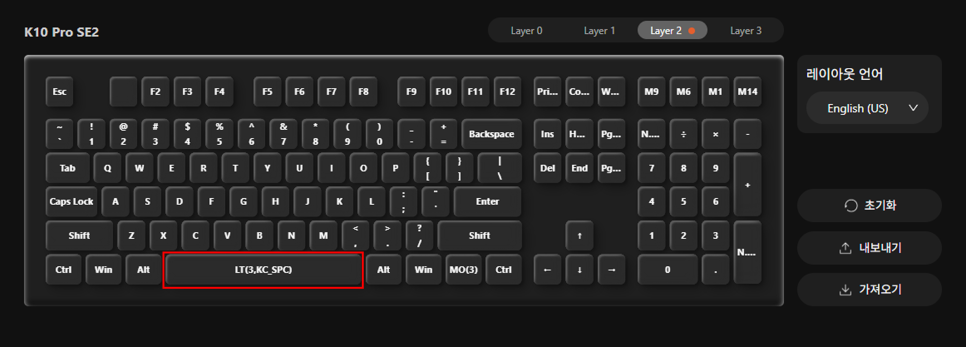
저는 윈도우 기준으로 2번과 3번 레이어를 오가며 쓰고 있습니다.
핵심은 스페이스바를 SPC Fn3로 설정하는 겁니다.
이렇게 세팅하면 스페이스바가 아래와 같이 세팅돼요.
짧게 누를 땐 스페이스바로 입력
길게 누르면 3번 레이어로 전환
즉, 스페이스바를 누른 채로
다른 키를 입력할 수 있게 되어서
손을 크게 움직이지 않고도
다른 기능키들을 바로 불러올 수 있죠.
이 구조 덕분에 한 손에는 마우스, 한 손에는 키보드로
쉽고 빠르게 영상을 편집할 수 있어요.
프리미어 & 피그마에서의 키맵 활용
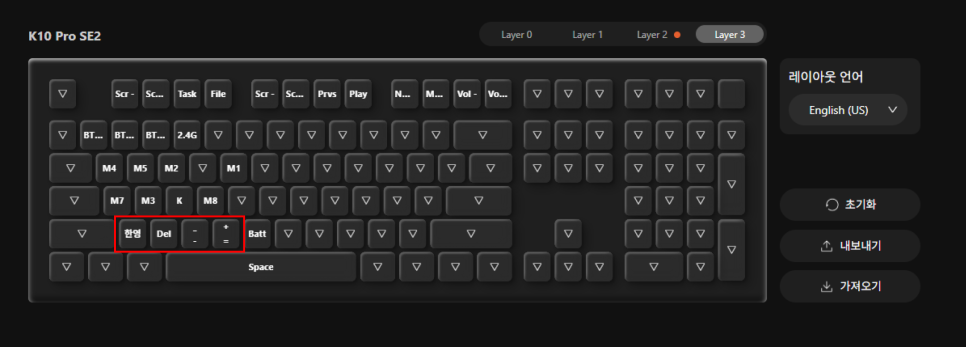
그럼 이제 3번 레이어를 세팅해볼까요?
3번 레이어에 프리미어,포토샵,피그마 단축키를 세팅했습니다.
예를 들어, 기존에 프리미어에서 -, +로 클립들의 크키를 늘리고 줄였다면
이제는 3번 레이어 C 자리에 -, V자리에 + 를 매핑해줍니다.
그러면 이제 스페이스바와 C를 동시에 누르면 클립이 줄어들고,
스페이스바와 V를 동시에 누르면 클립이 늘어나게 되는데요.
이렇게 설정하면 마우스에서 손을 떼지 않아도
타임라인 조정이 빠르게 되어 편리하답니다
전에는 이렇게 손을 움직여서 조정했다면!
<키크론 런처 매핑하기 전>
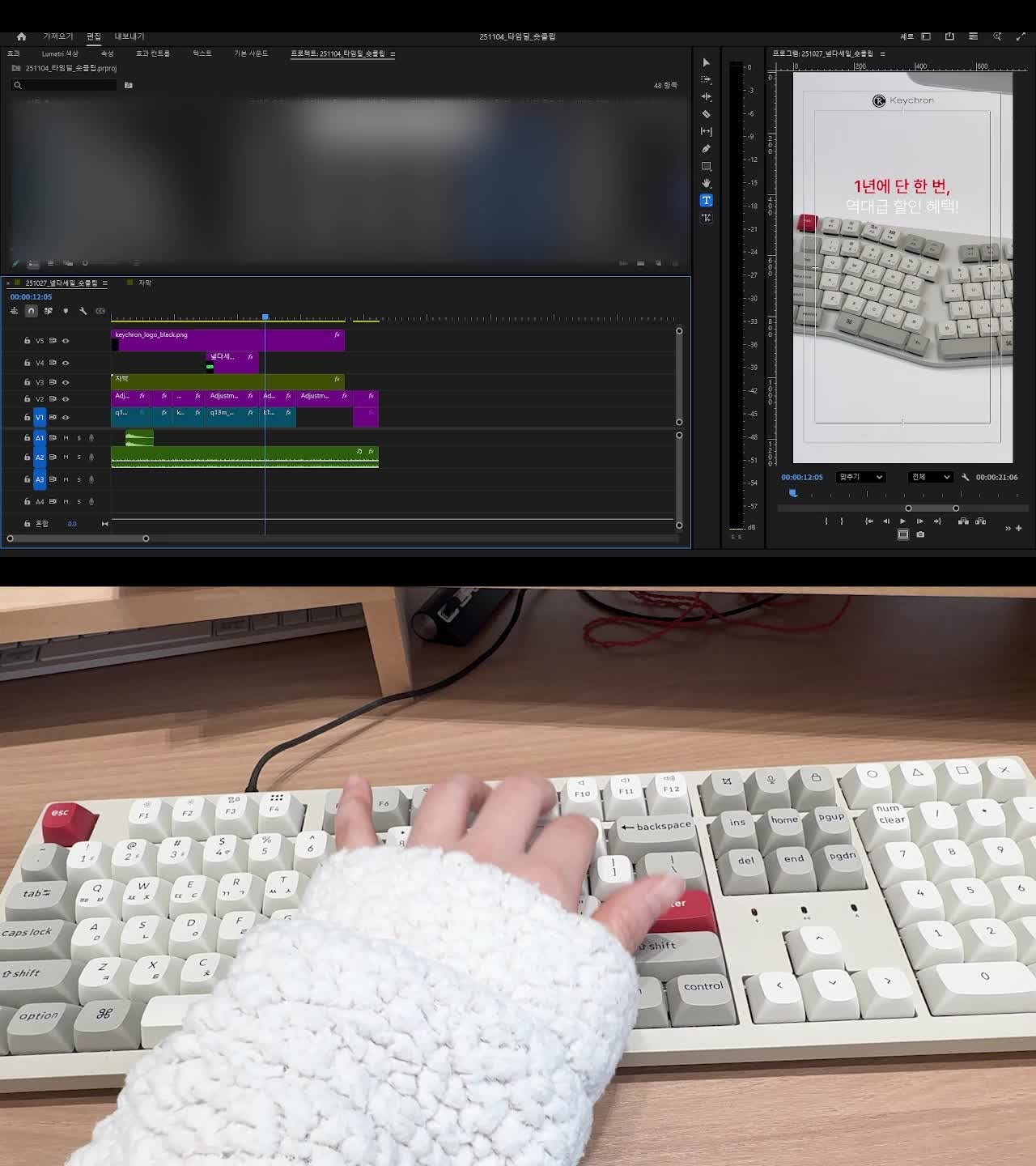
🎬 동영상(키크론 런처로 영상편집 10배 빨라지는 법)은 원문 블로그에서 볼 수 있어요
이제는 손을 크게 움직일 필요가 없어졌답니다.
<키크론 런처 매핑한 후>
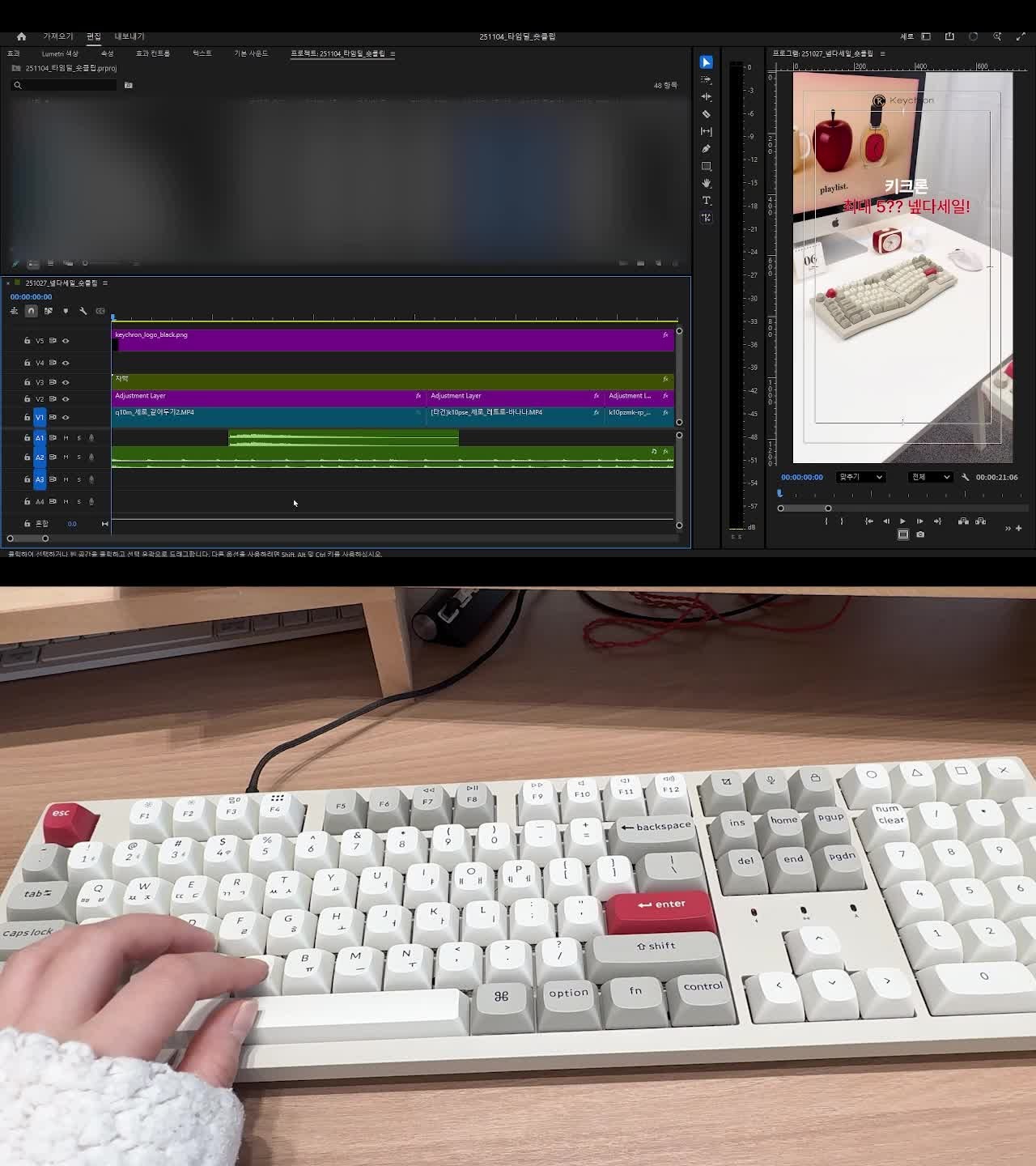
🎬 동영상(키크론 런처로 영상편집 10배 빨라지는 법)은 원문 블로그에서 볼 수 있어요
또한, 프리미어를 한글 입력 상태로 실행하면
단축키가 안 먹는 경우가 종종 있죠.
그래서 저는 한/영 변환키를 Z 위치에 매핑했습니다.
마우스를 쥔 손을 움직일 필요 없이
왼손만으로 언어 전환이 가능해서 작업 흐름이 끊기지 않아요.
자주 쓰는 딜리트 키도
스페이스바 + X 조합으로 등록했습니다.
클립을 드래그한 뒤 바로 누르면 삭제 완료!
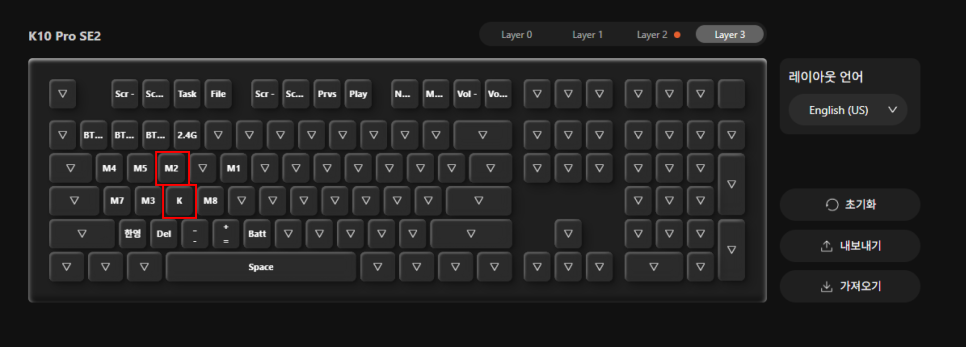
그리고 피그마에서 자주 쓰는 단축키인
내보내기 단축키인 Ctrl + Shift + E 키도
E키에 매핑해줘서, 굳이 세 손가락을 쓸 필요없이 저장할 수 있어요.
또한 비율 조절 단축키인 K 키를 D 자리에 매핑했습니다.
그래서 스페이스바 + D만 누르면
쉽게 비율 조절이 가능합니다.
포토샵에서도 완벽하게
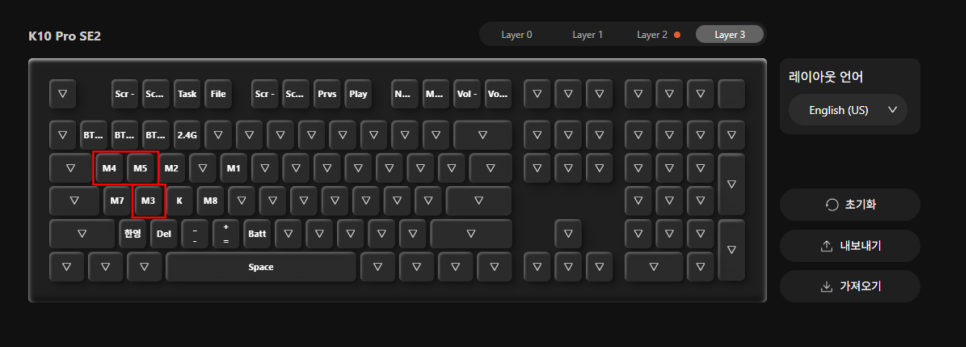
포토샵에서는 M3 키에
Ctrl + Alt + Shift + W (대지 저장 단축키)를 등록했습니다.
이전엔 세 손가락으로 눌러야 했던 조합이
이제 한 번에 해결돼요.
그리고 상단 M4, M5 매크로 키에는
Ctrl + -, Ctrl + + 조합을 저장한 뒤에
각각 Q, W 자리에 매핑해주었어요.
이건 포토샵 확대/축소 단축키인데,
이제 두 손을 쓸 필요 없이 한 손으로 제어 가능합니다.
결국, 마우스를 오른손에 쥔 상태로
왼손만으로 모든 단축키를 제어할 수 있는 환경이 완성된 셈이에요.
이외에도 실수로 닫은 인터넷창을 다시 불러오는
Ctrl + Shift + T 를 M1 매크로로 저장한 뒤
"T" 키에 매핑해주어서
실수로 창이 닫혔을 때 스페이스바와 T만 눌러주면
원상복구 된답니다!
키크론 런처, 지금 바로 시작해보세요!
런처의 가장 큰 장점은
내 손에 맞는 키보드를 만드는 것이에요.
반복적인 업무를 자동화하고,
단축키를 손 대신 키보드가 기억하도록 설정하면
작업 속도와 효율이 확실히 달라집니다.
영상편집, 디자인, 코딩 등
모든 분야에서 사용할 수 있는
가장 현실적인 “생산성 향상 도구”라고 해도 과언이 아닙니다.
아직 런처를 써보지 않으셨다면
이번 기회에 한 번 세팅해보세요.
작업 효율이 한 단계 올라가고,
무엇보다 ‘타이핑의 즐거움’이 달라집니다.
지금 바로 키크론 런처를 사용할 수 있는
키크론 키보드를 만나보세요 !
📍 초보자를 위한 런처 가이드
이 글이 도움이 됐다면 추천해주세요
0