
키크론 가이드 | 텐키리스 키보드를 풀배열로 쓸 수 있는 TIP

안녕하세요, 키크론입니다.
오늘은 텐키리스 키보드를 풀배열로 쓸 수 있는 꿀팁을 가져왔습니다✨
풀배열 키보드는 책상 공간을 꽤 차지하죠!
하지만 텐키리스는 숫자 패드가 없어서 불편하고...😰
지금부터 제가 그 고민을 해결해 드릴게요!
키크론과 함께 오늘도 유용한 꿀팁을 보러가요!
텐키리스는 숫자 패드가 없어서 불편한데...
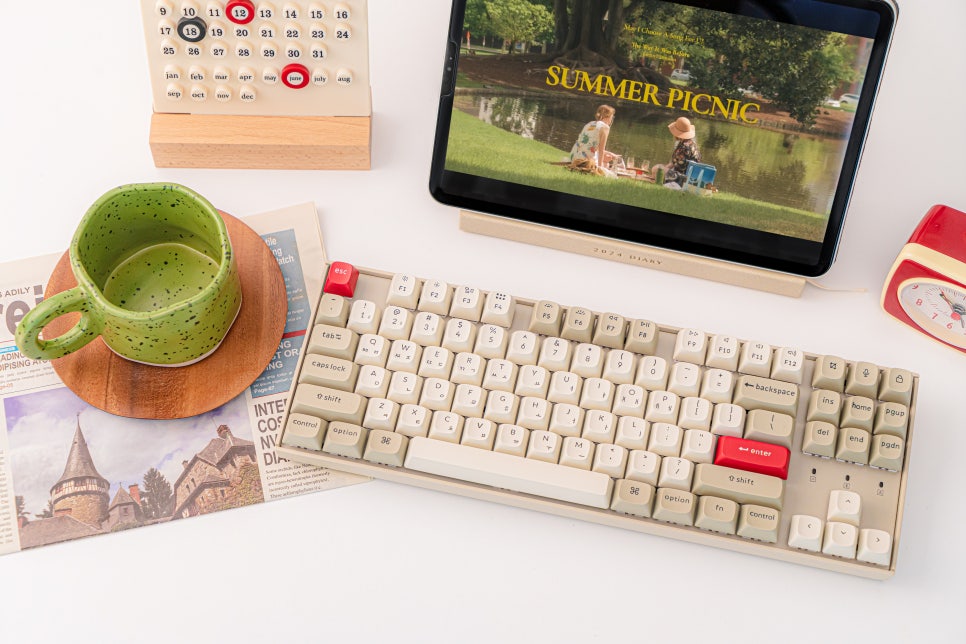
라고 생각하셔서 텐키리스 키보드에 대해 망설이셨나요?🙋♀️
저도 처음엔 숫자 패드가 없는게 낯설어서 풀배열만 고집한 적이 있었죠...😢
하지만 텐키리스 키보드를 풀배열 키보드처럼 사용할 수 있는 방법이 있다는 사실, 알고 계셨나요?
이 방법을 알게 된 후로는 텐키리스 키보드가 오히려 책상 공간 차지도 없고, 더 편리하게 느껴지더라고요.
혹시 여러분도 텐키리스 키보드를 유용하게 사용할 수 있는 방법이 궁금하지 않으신가요?
지금 바로 그 비밀을 알려드릴게요✨
그 비밀은 바로 키크론 웹 런처!
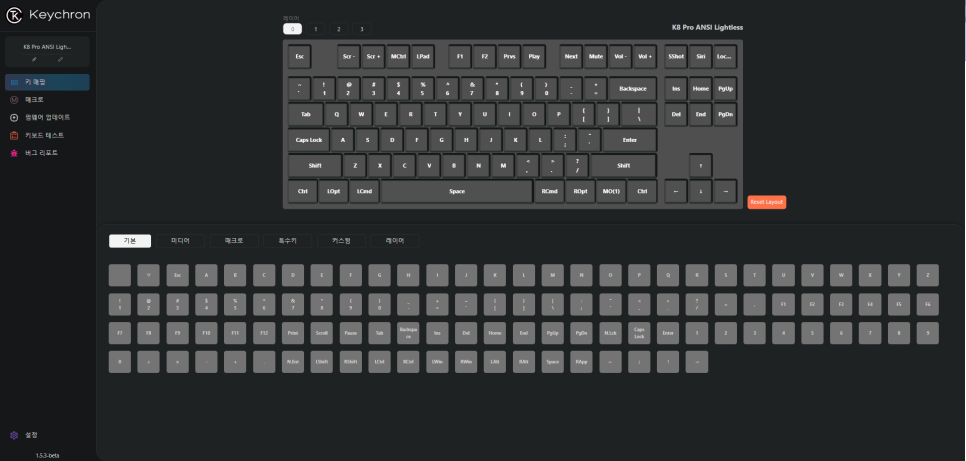
키크론 웹 런처를 통해, 내가 원하는 키에 지정하고 싶은 키를 설정하면 됩니다!
그럼, 먼저 웹 런처에 접속을 해주세요.
참고로 런처에 접속해서 키보드를 연결할 땐, 꼭 유선 연결로 해주셔야 합니다!
저는 K8 PRO SE 키보드를 연결시켰어요.
각자 본인의 텐키리스 키보드를 연결하셨다면, 이제 시작해 볼까요?
각 환경별(Mac/Win) 매핑 방법
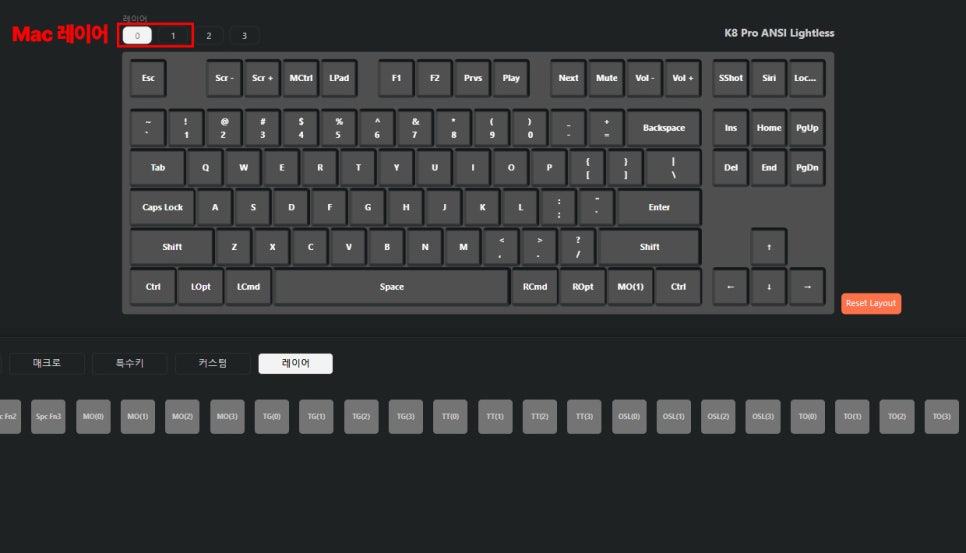
Mac 환경을 이용하시는 분들은 0번과 1번 레이어를 사용하실 수 있습니다.
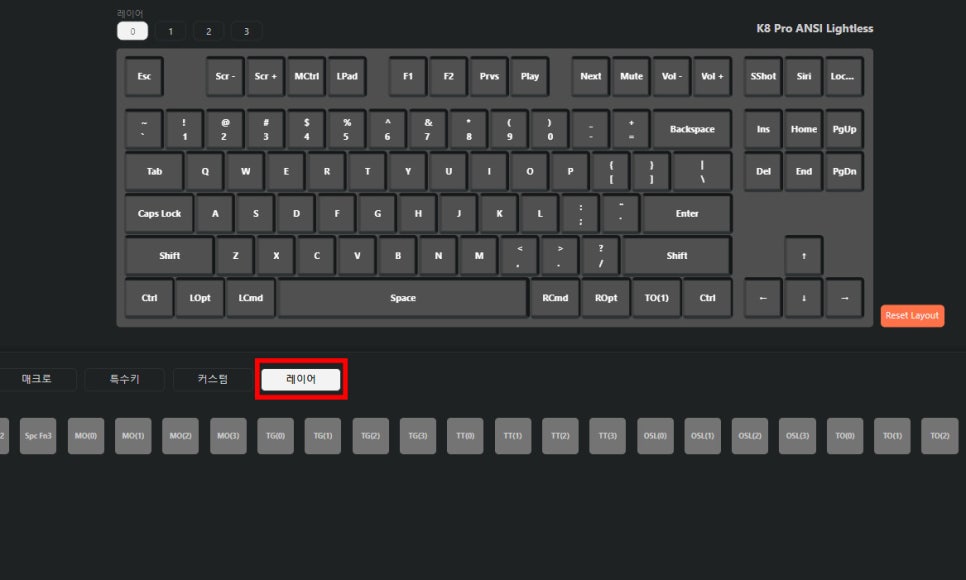
아래 레이어 탭을 클릭해 주시면 다양한 키들이 나옵니다.
이 중 TO(숫자)라는 키를 사용하면 됩니다. TO 키는 옆에 써져있는 숫자의 레이어만 활성화하는 키 입니다.
레이어가 완전히 전환되기 때문에, 이동한 레이어에서 다시 전환하는 키를 만들어 줘야 해요.
TO(0) 키를 2번 레이어에 매핑한 뒤 눌러주면 0번 레이어로 전환되고,
다시 2번 레이어로 돌아오기 위해서는 0번 레이어에 TO(2)키를 매핑해 주면 됩니다😎
*레이어 탭의 다양한 키의 의미를 알고 싶다면, '키크론 가이드 - 레이어 설정'을 참고해 주시면 쉽게 알 수 있어요.
쉬운 설명을 위해 직접 보여드릴게요!
원하는 위치의 키를 눌러 주세요. 참고로 저는 MO(1)키를 선택했어요!
그리고 레이어 탭에 있는 TO(1)을 눌러서 선택한 키에 적용해 주시면 됩니다.
키 이름이 바뀌고 옆 키로 주황색 테두리가 넘어갔다면 정상적으로 적용이 완료된 것입니다😉
TO(1)을 통해 1번 레이어로 넘어가는 키를 만들었다면, 0번 레이어로 다시 넘어갈 수 있게 TO(0)을 추가로 적용해 줘야겠죠?
저는 0번 레이어에서 TO(1) 키를 적용해주었던 키에 똑같이 매핑을 해줬습니다!
이제 숫자 패드를 만들어줍시다!
오른쪽에 편하게 숫자 패드 순서대로 적용을 해주면 키 매핑이 끝났습니다!
잘 됐는지 한 번 확인해 볼까요?
Fn키를 한 번 누르면 숫자 패드로, 한번 더 누르면 다시 본래 키 배열로 돌아오네요!
이렇게 편하게 텐키리스를 풀배열처럼 이용이 가능하답니다✨
Win 환경에서 매핑하는 법 (feat. 유튜브)
윈도우에서 매핑하는 방법도 Mac과 동일하답니다!
대신 윈도우의 레이어는 2, 3번입니다! TO(3)을 원하는 키에 적용해서 3번 레이어로 옮겨준 뒤,
3번 레이어에도 동일하게 TO(2)를 매핑해서 다시 기존 레이어로 돌아갈 수 있게 만들어 주시면 돼요.
숫자 패드 위치도 동일합니다😉
키크론 유튜브에 더 자세하게 설명이 나와있으니 참고해 주시면 좋아요💖
오늘의 콘텐츠는 어떠셨나요?
키크론 웹 런처는 이렇게 다양한 매핑이 가능하답니다👍
텐키리스를 이렇게 유용하게 사용할 수도 있죠!
이 글이 도움이 됐다면 추천해주세요
0