
키크론 FAQ | 키보드 블루투스 관련 질문 모음 - 2편(블루투스 5.0 동글 무선 연결, 맥 블루투스 모듈 재설정)
안녕하세요, 키크론입니다😊
지난번 FAQ 포스팅에서 소개해드렸던 "블루투스 연결" 관련 질문 모음 기억하시나요?
많은 분들이 유용하다고 해주셔서, 오늘은 2편을 준비했어요!
이번에도 여러분의 블루투스 연결 고민을 깔끔하게 해결해드릴 수 있도록 정리해봤습니다.
그럼 오늘도 하나씩 차근차근 알아볼까요? ( •̀ ω •́ )✧
Bluetooth가 내장되어 있지 않은 데스크톱의 경우, Bluetooth 5.0이 있는 동글과 무선으로 연결이 가능할까요?
💡가능합니다! 하지만 몇 가지 주의할 점이 있어요.
1) 브로드컴 칩이 탑재된 블루투스 USB 동글을 추천합니다.
2) 동글의 드라이버를 최신 버전으로 업데이트하세요.
3) 더 안정적인 연결을 위해 동글을 키보드와 가까운 위치에 배치하세요.
4) 호환성을 고려해 신뢰할 수 있는 브랜드의 동글을 선택하세요.
5) 동글 불량 가능성도 있으니, 교환 정책이 있는 곳에서 구매하는 것이 좋습니다.
맥(MAC) 블루투스 모듈 재설정
요즘은 블루투스 방식의 입력 장치가 많아지면서, Wi-Fi 2.4GHz 대역폭이나 USB-C 타입의 주파수 간섭으로 인해
블루투스 연결이 원활하지 않거나 자주 끊기는 경우가 발생할 수 있습니다.
특히, MacOS의 경우 특정 운영체제 버전에서 블루투스 연결이 불안정했던 사례가 있었으며,
이는 운영체제 버전 패치를 통해 해결 가능합니다.
그러나 MacOS 운영체제에 문제가 없음에도 불구하고 블루투스 연결이 불안정하거나 끊김 현상이 발생한다면,
아래 방법을 통해 블루투스 모듈을 재설정하여 안정성을 확보할 수 있습니다.
블루투스 모듈 재설정에는 2가지 방법이 있습니다.
방법 1: 디버그 메뉴를 통한 Bluetooth 모듈 재설정
1️⃣ 키보드에서 Shift + Option 키를 누른 채로 화면 우측 상단의 블루투스 아이콘을 클릭합니다.
2️⃣ 디버그(Debug) > Bluetooth 모듈 재설정을 선택합니다.
3️⃣ 약 30초 정도 재설정이 진행되며, 이후 키보드의 임의의 키를 입력하면 자동으로 재연결됩니다.
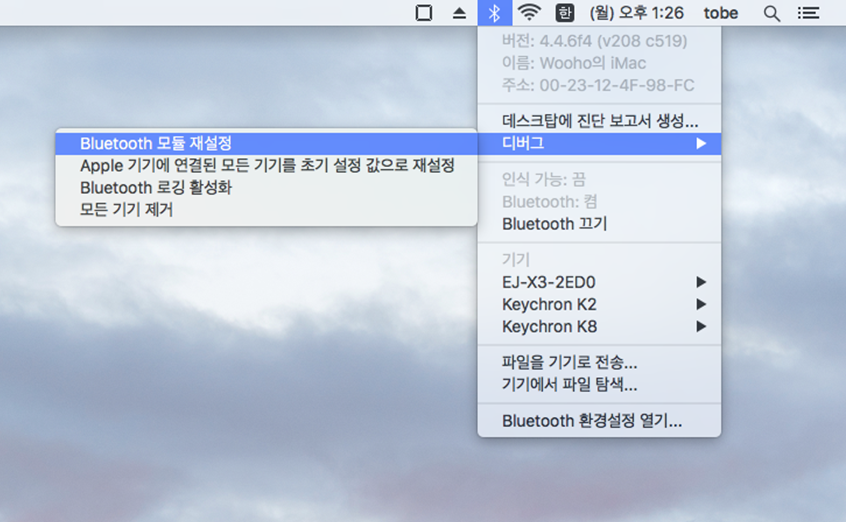
💡 Tip! 우측 상단 메뉴바에 블루투스 아이콘이 보이지 않는다면?
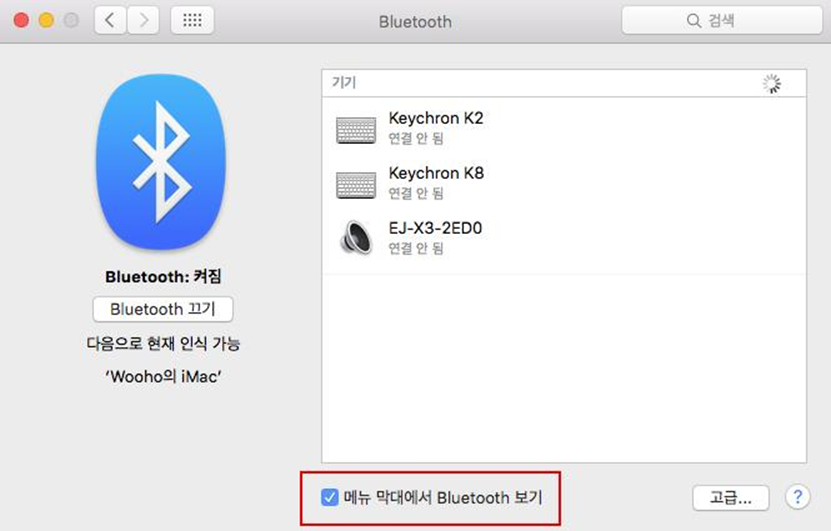
👉 시스템 환경설정 > 블루투스 클릭 후, 블루투스 설정 창에서 "메뉴 막대에서 Bluetooth 보기" 체크 박스를 활성화하면
우측 상단 메뉴바에 블루투스 아이콘이 표시됩니다.
방법 2: 터미널을 이용한 Bluetooth 설정 초기화
MacOS 12 Monterey 버전부터는 제조사에서 디버그 메뉴를 통한 Bluetooth 모듈 재설정을 제한하여,
위에서 설명한 방법을 사용할 수 없습니다.
이는 소프트웨어적으로 기능이 막혀 있기 때문인데요,
이 경우 터미널을 이용해 블루투스 plist 파일을 제거하는 방식으로 초기화할 수 있습니다.
✅ 터미널 실행 방법 (2가지)
1️⃣ Launchpad에서 실행하는 방법
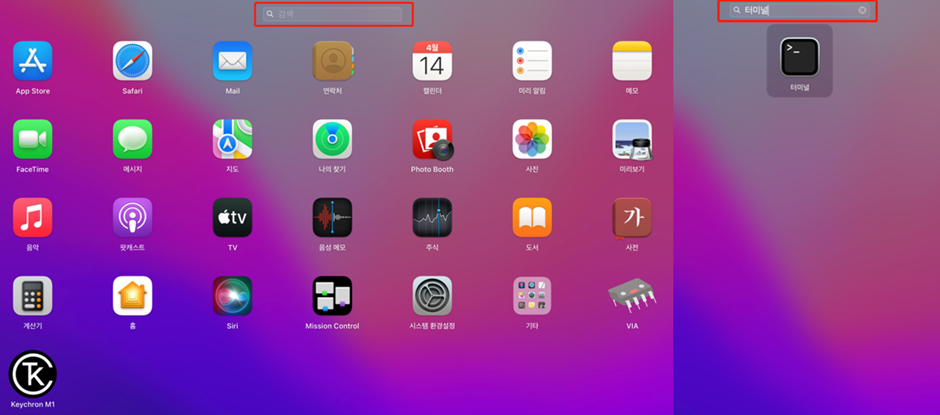
▶ "Launchpad"를 열고, 검색창에 "터미널"을 검색 후 아이콘을 클릭합니다.
2️⃣ Finder에서 실행하는 방법
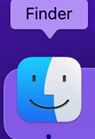
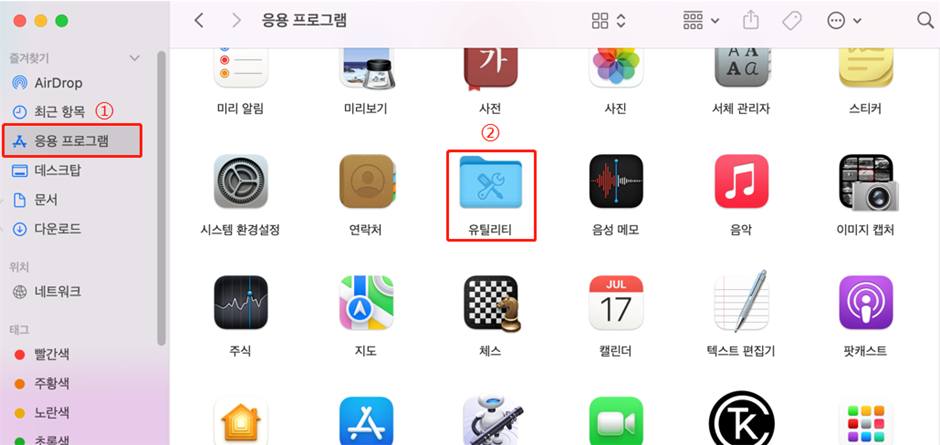
▶ Finder 클릭 후 좌측 메뉴에서 "응용 프로그램" 클릭
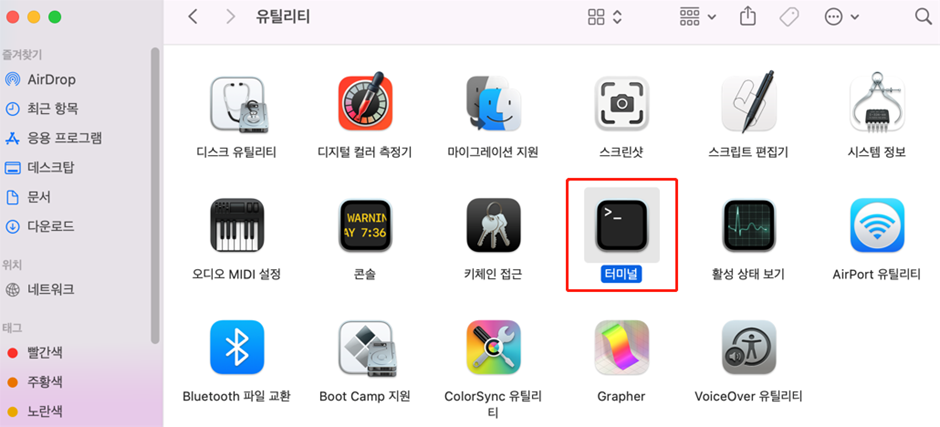
▶ 우측 화면에서 "유틸리티" 클릭, "터미널" 아이콘을 선택하여 실행
/
터미널을 열었다면, 아래 명령어를 입력하세요.
sudo pkill bluetoothd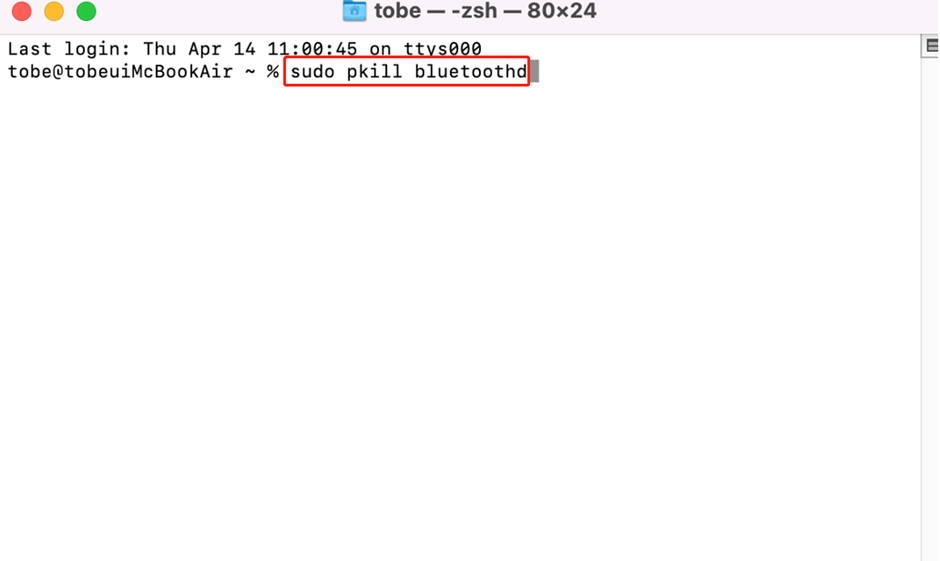
명령어를 입력하고 Enter 키를 누릅니다.
관리자 암호를 입력하면 Bluetooth 하드웨어 기능이 완전히 종료되며, 약 5초 후 Bluetooth 하드웨어가 리셋된 상태로 다시 켜집니다.
리셋 후, 키보드의 토글 스위치를 OFF로 했다가 다시 BT 모드로 변경하면 자동으로 재연결됩니다.
오늘은 Mac의 블루투스 모듈 설정 방법에 대해 자세히 알아봤는데요,
내용이 길어진 관계로 아쉽지만 여기까지 정리해드리겠습니다. 😢
곧 블루투스 연결에 대한 자주 묻는 질문(FAQ)-3편을 업로드할 예정이니 조금만 기다려 주세요!ヾ(•ω•`)o
그럼 오늘도 키크론과 함께 즐거운 타건하세요🎶
감사합니다! 😊
*문제가 지속될 경우, 구매 이력과 함께 문제 증상을 촬영하여
사진 및 동영상을 (http://keychron.kr/as/)을 통해 접수해주시거나,
첨부가 안될 시 이메일 주소 (support@gtgear.co.kr) 로 보내주시면 확인 후 연락 드리겠습니다.
이 글이 도움이 됐다면 추천해주세요
0