
키크론 FAQ | 키보드 블루투스 관련 질문 모음 - 3편(블루투스 페어링, 무선 간섭 줄이기, 맥 블루투스 연결)
안녕하세요, 키크론입니다😊
지난번 소개해드렸던 "블루투스 연결 FAQ" 1편과 2편, 기억하시나요?
많은 분들이 유용하다고 해주셔서, 드디어 3편이자 마지막 편을 준비했습니다!
이번이 <블루투스 관련 질문 모음>의 마지막인 만큼, 최대한 깔끔하고 확실하게 정리해드릴게요.
그동안 해결되지 않았던 블루투스 고민들, 이번 포스팅으로 완전히 끝내봅시다💪
그럼 마지막까지 함께 확인해볼까요?
블루투스 페어링 시 PIN 번호 입력 요청 해결 방법
블루투스 연결 시 "PIN 번호를 입력하세요" 라는 메시지가 표시될 수 있습니다.
이 경우, 신호 간섭 등의 문제로 인해 발생할 수 있는 증상으로,
연결하려는 노트북, 데스크톱, 모바일 기기 등을 재부팅한 후 다시 연결을 시도하면 정상적으로 연결 가능합니다.
블루투스 무선 간섭 줄이기 위한 장비 배치 방법
블루투스, 무선랜(Wi-Fi), 무선전화기 등은 동일한 주파수 대역(2.4GHz) 을 사용하므로,
같은 장소에서 함께 사용할 경우 전파 간섭이 발생할 수 있습니다.
이를 최소화하기 위해 다음과 같은 장비 배치 및 환경 설정이 필요합니다.
1. USB 3.0 및 Thunderbolt 3 간섭 줄이기
컴퓨터에서 USB 3.0 및 Thunderbolt 3 기기는 블루투스 신호에 간섭을 일으킬 수 있습니다.
이를 방지하려면 다음과 같이 배치해야 합니다.
☑ 고품질 차폐 케이블 사용 (USB 3.0 / Thunderbolt 3)
☑ USB 허브 및 기기를 무선 기기에서 멀리 배치
☑ Mac 또는 PC 위에 USB 3.0 / Thunderbolt 3 기기를 두지 않기
☑ 사용하지 않는 USB 3.0 기기는 끄기
3.블루투스 및 Wi-Fi 신호 간섭을 유발하는 요소
블루투스 마우스와 컴퓨터 사이에 금속 표면이 있으면 신호 간섭으로 인해 마우스 성능이 저하될 수 있습니다.
또한, 철근 보강 콘크리트 바닥은 Wi-Fi 신호를 약화시켜 속도를 저하시킬 수 있습니다.
특히, Wi-Fi 장치는 블루투스 기기와 일정 거리 두고 사용하는 것이 좋습니다.
신호 간섭 정도에 따른 물질 분류
✅ 간섭이 적은 물질 → 목재, 유리, 합성 소재
⚠️ 중간 정도 간섭이 있는 물질 → 물, 벽돌, 대리석
❌ 간섭이 높은 물질 → 석고, 콘크리트, 방탄 유리
❌❌ 간섭이 매우 심한 물질 → 금속
✅출처 바로가기:애플 지원 문의
맥북 로그인 시 블루투스 키보드 입력 불가 문제 해결
맥북을 켤 때 블루투스 키보드가입력이 안 되는 문제를 겪고 있다면,FileVault가 원인일 가능성이 큽니다.📌 FileVault란?
FileVault는 macOS에서 제공하는 디스크 암호화 기능입니다.
보안을 위해 로그인 전까지 블루투스를 비활성화하기 때문에, 로그인 화면에서는 블루투스 키보드를 사용할 수 없습니다.
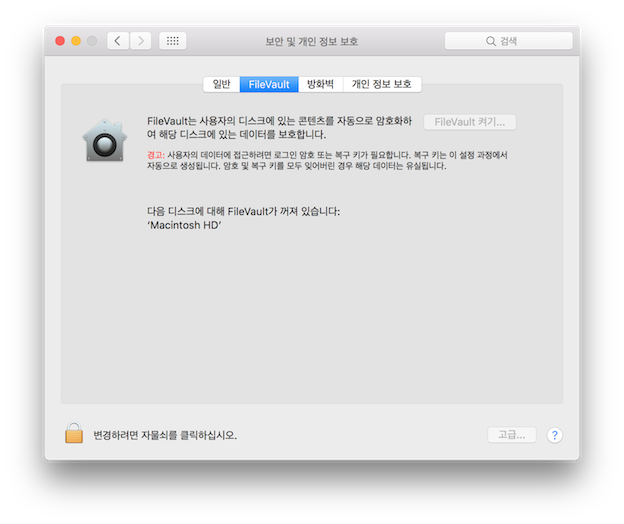
해결 방법1. M1/M2 칩 & macOS 12.3 이상인 경우-> macOS 최신 버전(12.3 이상)으로 업데이트
애플 실리콘(M1/M2) 칩이 탑재된 Mac에서는 macOS 12.3 이상에서 로그인 화면에서도 블루투스가 활성화됩니다.
따라서, 소프트웨어 업데이트를 진행하면 문제를 해결할 수 있습니다.
2. 위 조건을 만족하지 않는 경우-> FileVault 비활성화 후 블루투스 연결
macOS 버전이 낮거나, 인텔 기반 Mac을 사용 중이라면 FileVault를 끄는 방법이 있습니다.
단, FileVault를 비활성화하면 보안이 낮아질 수 있으므로, 필요할 때만 끄는 것이 좋습니다.
MacOS 15 (Sequoia) 업데이트 후 블루투스 연결 불안정 문제 해결 (Max 시리즈, SE2 시리즈)
MacOS 15 (Sequoia) 업데이트 이후, 2.4GHz 리시버를 지원하는 키보드(B / B Pro 제외)에서 블루투스 연결 오류가 발생할 수 있습니다.
주요 증상
1. 무선 연결이 끊겼다가 재연결되거나, 페어링 후 재연결 불가
2. 키 입력 누락, 지속 입력 또는 끊기면서 입력됨
이러한 문제는 MacOS 업데이트 이후 OS 드라이버와의 호환성 문제로 인해 발생하는 것으로 확인되었습니다.
해결 방법
💡 키보드의 무선 칩셋 펌웨어 업데이트 진행
제조사에서 제공하는 최신 펌웨어를 다운로드하여 업데이트하면 문제 해결 가능
가능하다면 무선 리시버의 펌웨어 업데이트도 함께 진행하는 것이 좋습니다.
📌 펌웨어 업데이트 방법은 제조사 공식 사이트에서 확인 가능하므로, 관련 문서를 참고하여 진행하세요.
(키크론 HE, MAX, SE2 시리즈 블루투스, 2.4G 리시버 펌웨어 업데이트)
비록 이번 블루투스 FAQ 시리즈는 여기서 마무리되지만, 끝이 아니라는 거 아시죠? 😉
앞으로도 자주 들어오는 블루투스 문의가 있다면 다시 돌아올 예정이니, 언제든 걱정 마세요!
곧 새로운 FAQ 주제로 또 여러분의 문제를 해결해 드리러 올테니, 조금만 기다려 주세요.
그럼 다음 포스팅에서 만나요!
감사합니다😊
*문제가 지속될 경우, 구매 이력과 함께 문제 증상을 촬영하여
사진 및 동영상을 (http://keychron.kr/as/)을 통해 접수해주시거나,
첨부가 안될 시 이메일 주소 (support@gtgear.co.kr) 로 보내주시면 확인 후 연락 드리겠습니다.
이 글이 도움이 됐다면 추천해주세요
0