
키크론 FAQ | 키크론 VIA 펌웨어 업데이트 오류 해결방법

안녕하세요, 키크론입니다! 😊
지난번 소개해드렸던 "블루투스 오류 해결법" 기억하시나요?
이번에는 키크론 키보드를 오래 사용해 오신 분들이라면 익숙할 VIA에 대해 다뤄보려고 합니다.
특히, 많은 분들이 궁금해하셨던 "VIA 펌웨어 업데이트 오류 해결법"을 정리해드릴게요!
이번 기회에 VIA 펌웨어 업데이트 문제를 깔끔하게 해결하고, 더욱 쾌적한 키보드 생활을 해볼까요?
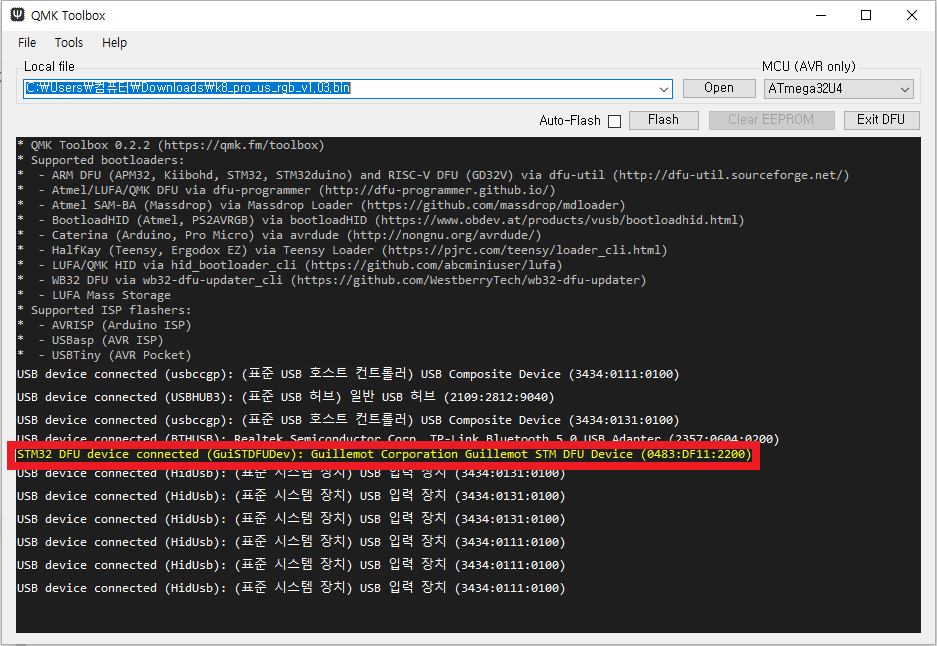
키크론 VIA 지원 키보드의 펌웨어 업데이트 중, 아래와 같이 노란색 문장에 ‘Guillemot Corporation Guillemot STM DFU Device’로 표시되는 경우, 업데이트가 정상적으로 진행되지 않습니다.
업데이트 도구가 키크론의 MCU인 ‘ATmega32U4’ 전용 드라이버가 아닌 다른 드라이버를 사용하고 있기 때문입니다.
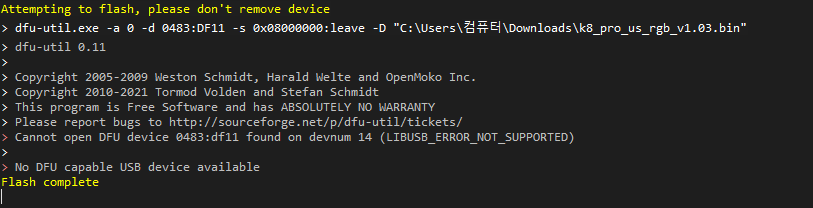
이 경우, Flash 버튼을 클릭해도 업데이트가 정상적으로 진행되지 않으며, 아래와 같은 오류 화면이 나타날 수 있습니다.
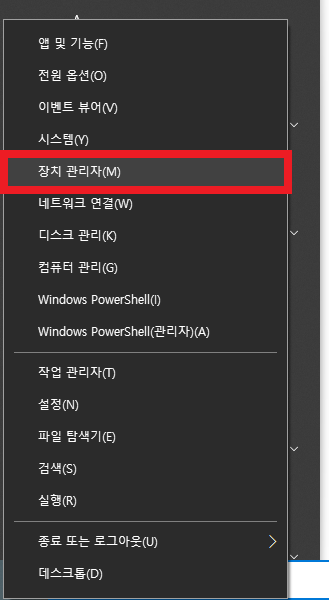
이 경우 시작 버튼을 우클릭하고 "장치 관리자"를 클릭하여 장치 관리자를 열어주세요.
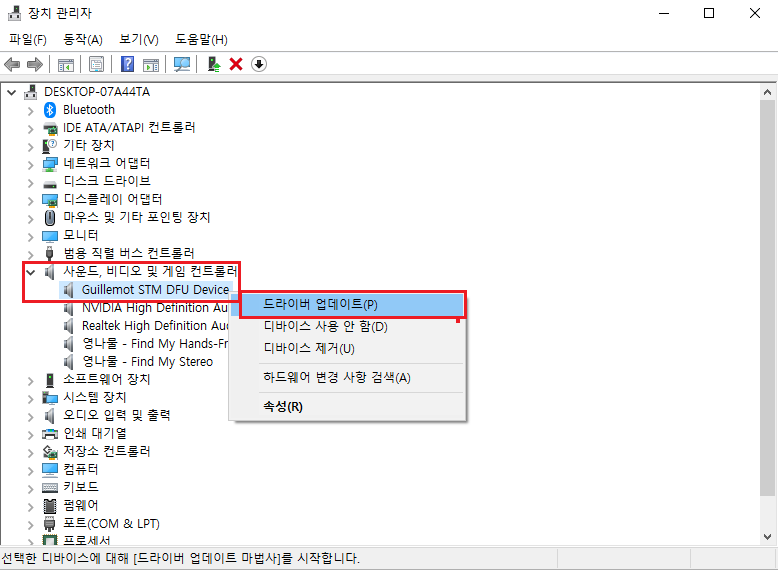
그 다음, 사운드, 비디오 및 게임 컨트롤러 항목을 클릭한 후
'Guillemot STM DFU Device'를 찾아 우클릭하고 "드라이버 업데이트"를 선택하세요.
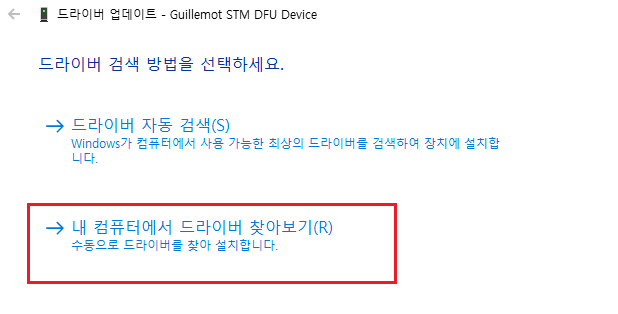
‘내 컴퓨터에서 드라이버 찾아보기’ 클릭.
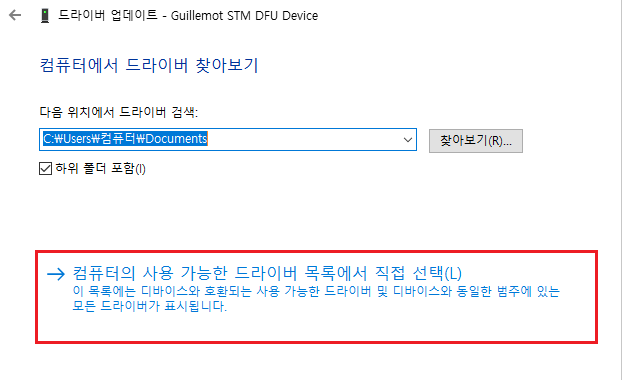
‘컴퓨터의 사용 가능한 드라이버 목록에서 직접 선택’ 클릭.
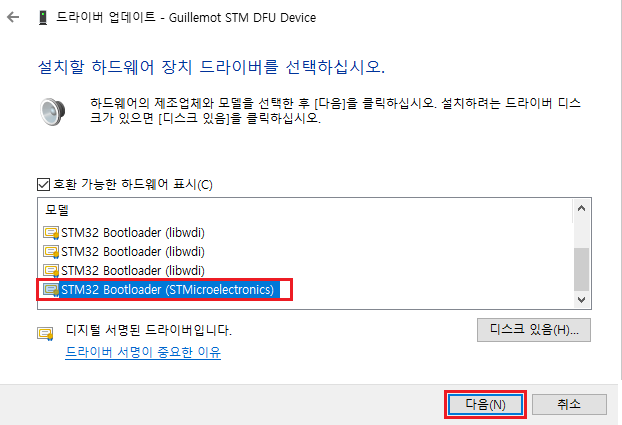
목록의 ‘STM32 Bootloader (STMicroelectronics)’ 선택 후 ‘다음’ 버튼을 눌러주세요.
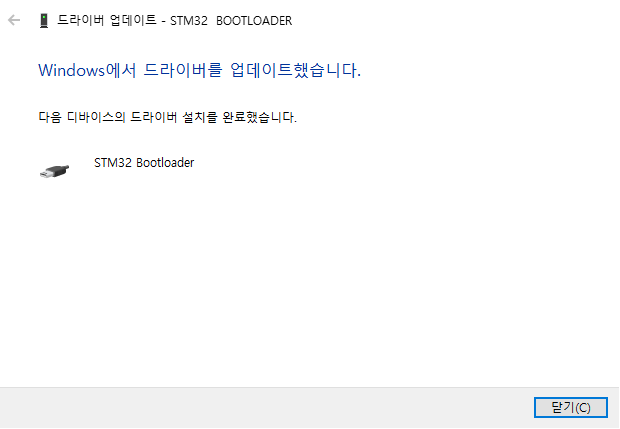
설치가 완료되었다면, 닫기 버튼을 눌러 창을 닫아주세요.
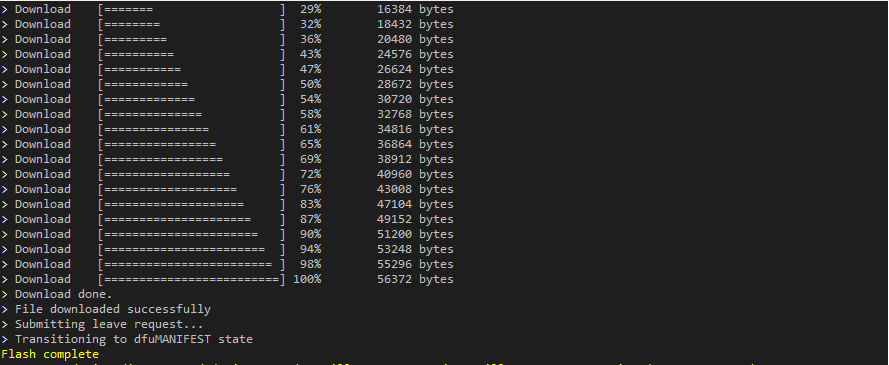
설치가 완료된 후 펌웨어 업데이트를 진행하면 정상적으로 업데이트가 가능합니다.
추가 1) 드라이버 업데이트 후에는 빠르게 펌웨어 업데이트를 진행해주세요.
업데이트 후, 윈도우의 자동 드라이버 업데이트 기능이 작동하여 다시 잘못된 드라이버로 덮어씌워질 수 있습니다.
이 경우, 위 과정을 다시 진행하여 올바른 드라이버로 변경해 주세요.
*추가 2) "STM32 Bootloader (STMicroelectronics)"가 목록에 보이지 않는 경우
만약 장치 관리자나 Zadig에서 "STM32 Bootloader (STMicroelectronics)"가 표시되지 않는다면, 아래 방법을 확인해 주세요.
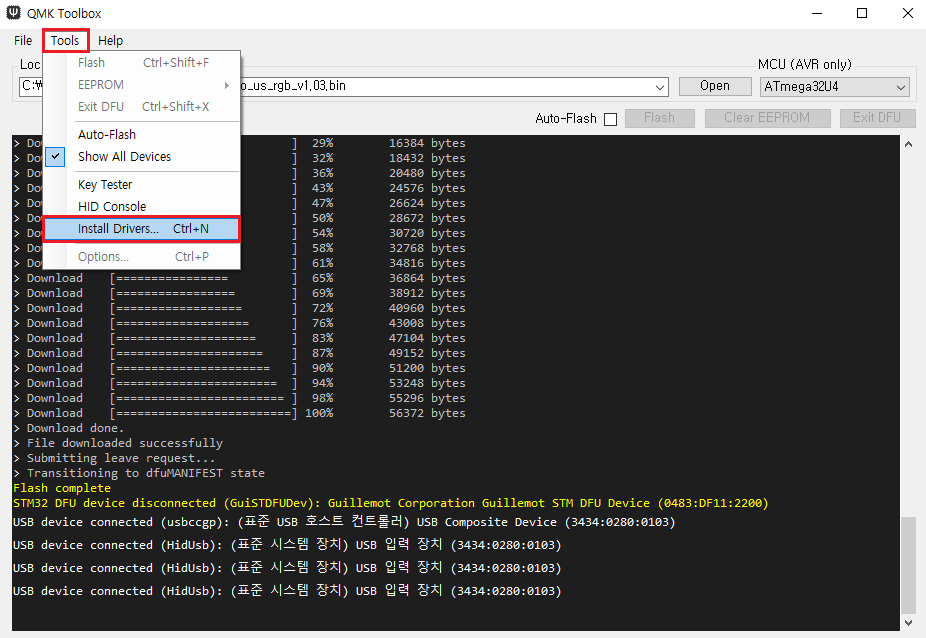
QMK Toolbox 상단의 Tools → Install Driver를 순서대로 클릭하여 드라이버를 설치해 주세요.
설치가 완료된 후 컴퓨터를 재부팅한 뒤 다시 시도하면 정상적으로 진행될 수 있습니다.
이렇게 하면 VIA 펌웨어 업데이트 오류를 깔끔하게 해결할 수 있습니다.
그래도 VIA에 대한 궁금증은 끝이 없죠.
많은 분들이 질문해 주시는 만큼, 앞으로도 VIA 관련 가이드를 계속해서 준비할 예정이니 조금만 기다려 주세요.
곧 더 유용한 정보로 돌아오겠습니다.
그럼 다음 포스팅에서 만나요!
감사합니다😊

*문제가 지속될 경우, 구매 이력과 함께 문제 증상을 촬영하여
사진 및 동영상을 (http://keychron.kr/as/)을 통해 접수해주시거나,
첨부가 안될 시 이메일 주소 (support@gtgear.co.kr) 로 보내주시면 확인 후 연락 드리겠습니다.
이 글이 도움이 됐다면 추천해주세요
0